

Vergaderuitnodigingen versturen
Na het aanmaken van een vergadering en het afronden van de agenda is de volgende stap het versturen van uitnodigingen naar alle mede-eigenaars van het gebouw. U kunt uitnodigingen versturen via e-mail, brief, of het systeem de voorkeur van elke ontvanger laten respecteren.
Vergadertijdlijn
Op het tabblad Overzicht van de vergadering toont de tijdlijn de belangrijkste mijlpalen:
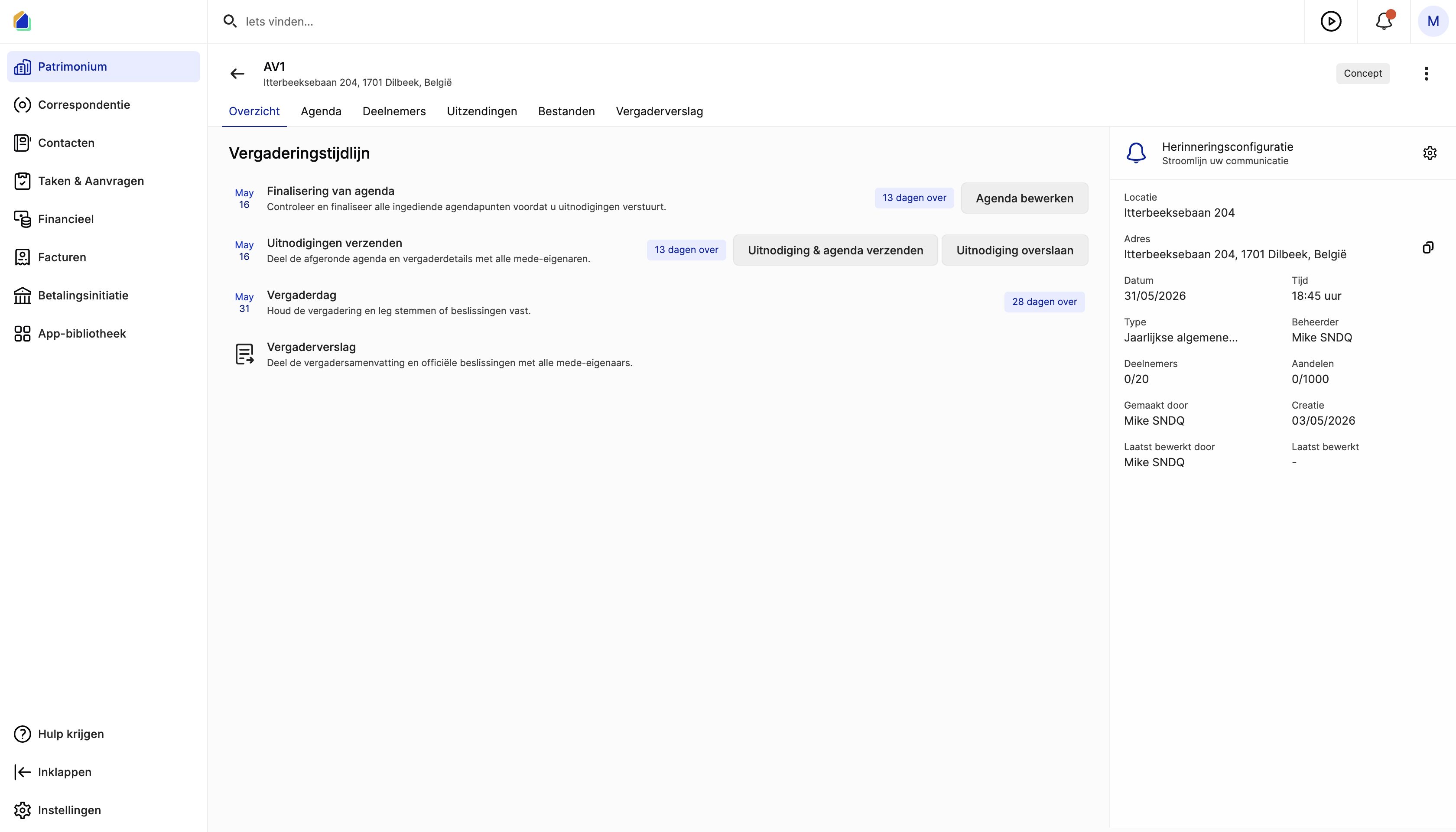
| Stap | Beschrijving |
|---|---|
| Agenda afronden | Controleer en rond alle agendapunten af voordat u uitnodigingen verstuurt |
| Uitnodigingen versturen | Deel de afgeronde agenda en vergadergegevens met alle mede-eigenaars |
| Vergaderdag | Houd de vergadering en registreer stemmen en beslissingen |
| Vergaderverslag | Deel de vergadersamenvatting en officiële beslissingen met alle mede-eigenaars |
Elke stap toont hoeveel dagen er nog resten (bv. "13 dagen resterend").
Versturen of overslaan
U hebt twee opties:
- Uitnodiging & agenda verzenden — opent de correspondentie-editor om uitnodigingen op te stellen en te versturen
- Uitnodiging overslaan — als u de uitnodigingen al buiten het platform hebt verstuurd. De vergadering gaat direct naar de status Gepland.
De correspondentie instellen
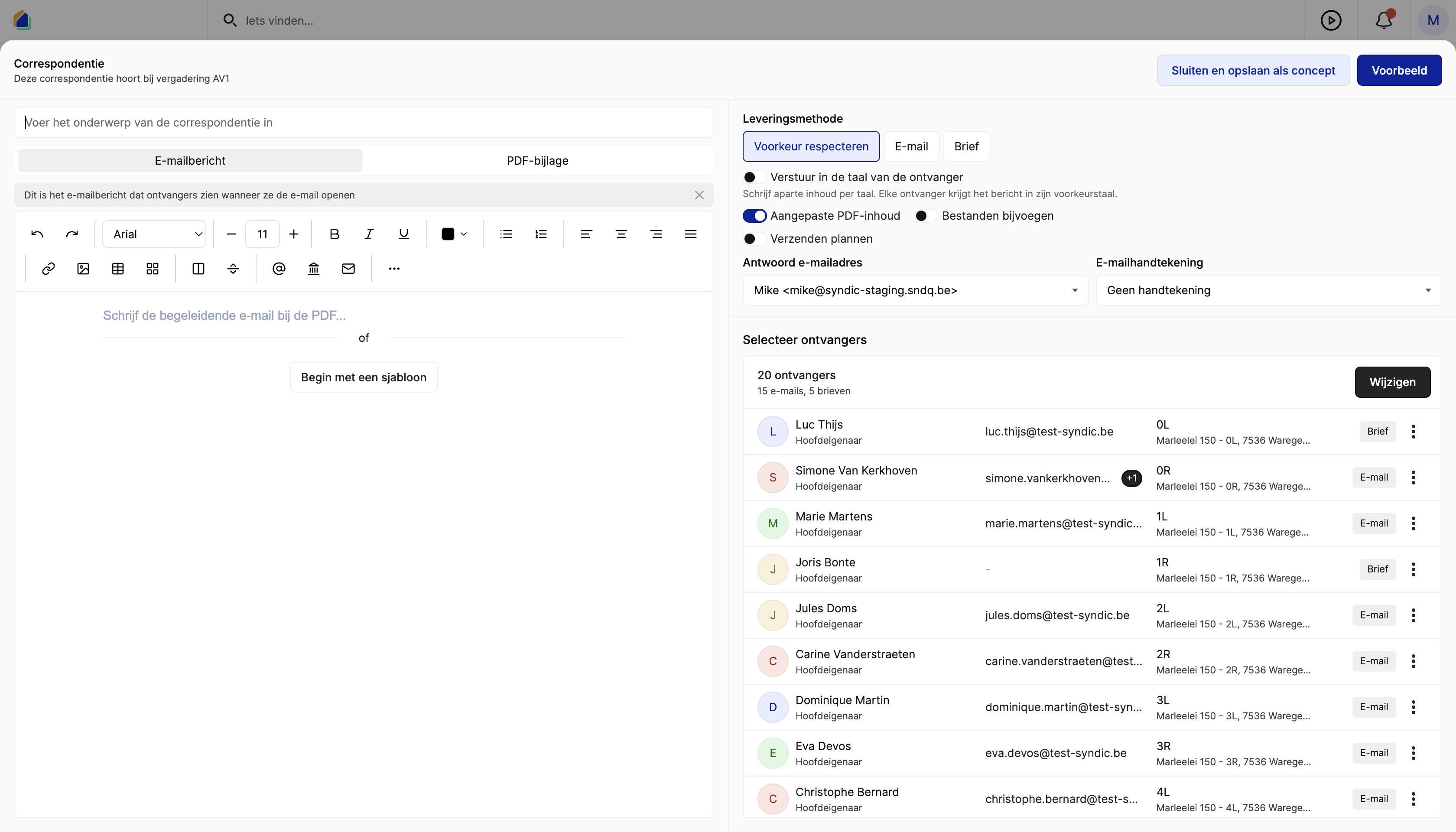
De correspondentie-editor heeft twee tabbladen:
| Tabblad | Beschrijving |
|---|---|
| E-mailbericht | Het begeleidende e-mailbericht dat ontvangers zien |
| PDF-bijlage | De officiële uitnodiging en agenda als PDF-bijlage |
Het e-mailbericht schrijven
U kunt het e-mailbericht op twee manieren opstellen:
- Handmatig schrijven — gebruik de teksteditor met opmaakopties (vet, cursief, onderstreept, lijsten, tabellen, afbeeldingen, links)
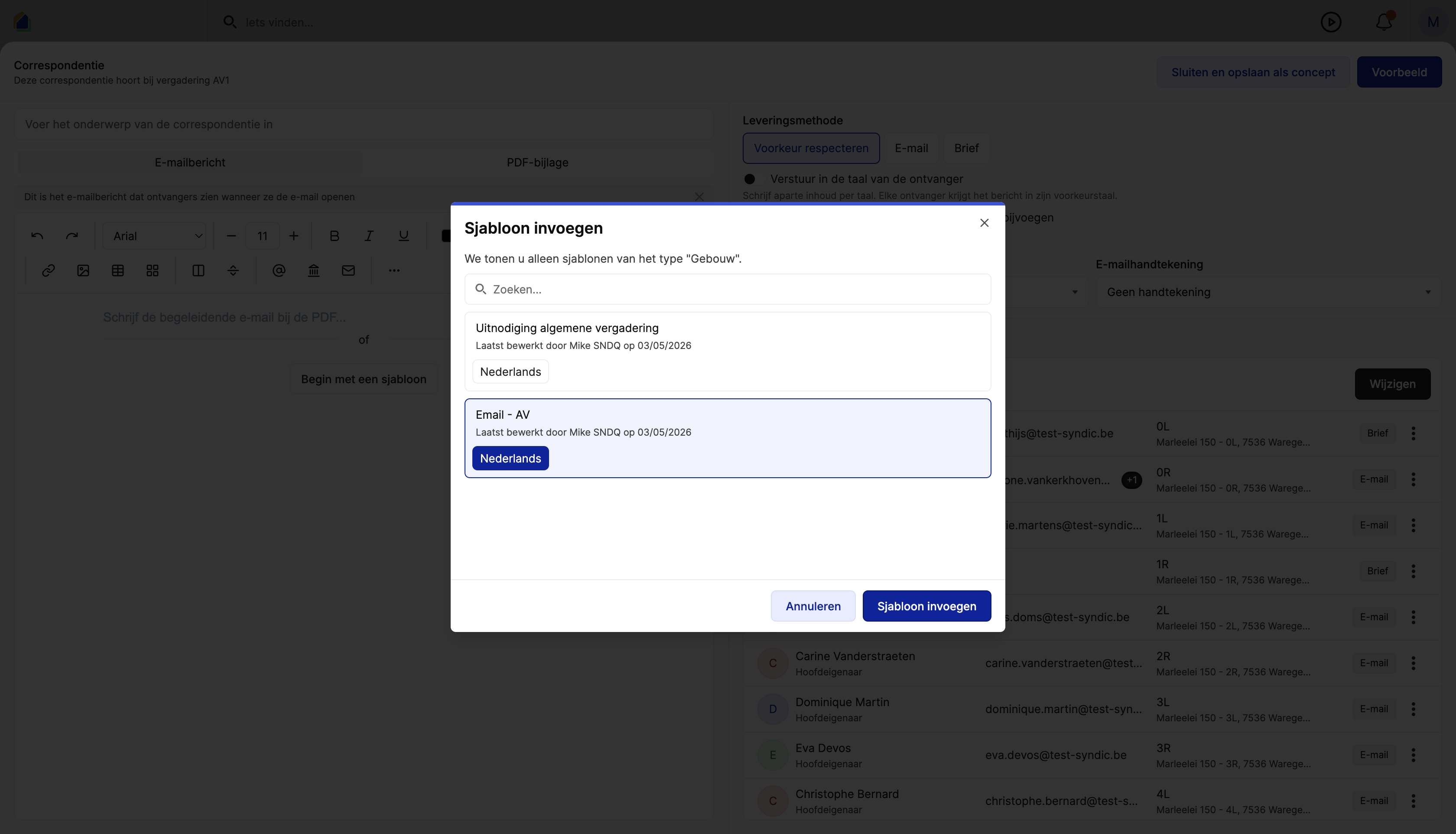
- Een sjabloon invoegen — klik op Begin met een sjabloon om een vooraf gemaakt sjabloon te laden
TIP
U kunt sjablonen aanmaken en beheren via Instellingen > Sjablonen, zodat u uitnodigingen niet elke keer opnieuw hoeft te schrijven.
De verzendmethode kiezen
Kies aan de rechterkant hoe ontvangers de uitnodiging ontvangen:
| Methode | Beschrijving |
|---|---|
| Voorkeur respecteren | Elke ontvanger ontvangt het bericht volgens zijn voorkeur (e-mail of brief) |
| Alle ontvangers ontvangen een e-mail | |
| Brief | Alle ontvangers ontvangen een fysieke brief per post |
Extra opties:
| Optie | Beschrijving |
|---|---|
| Verstuur in de taal van de ontvanger | Schrijf aparte inhoud per taal. Elke ontvanger ontvangt het bericht in zijn voorkeurstaal. |
| Aangepaste PDF-inhoud | Pas de PDF-bijlage aan per ontvanger |
| Bestanden bijvoegen | Voeg extra bestanden toe aan de correspondentie |
| Verzenden plannen | Plan het verzenden voor een later tijdstip |
Ontvangers selecteren
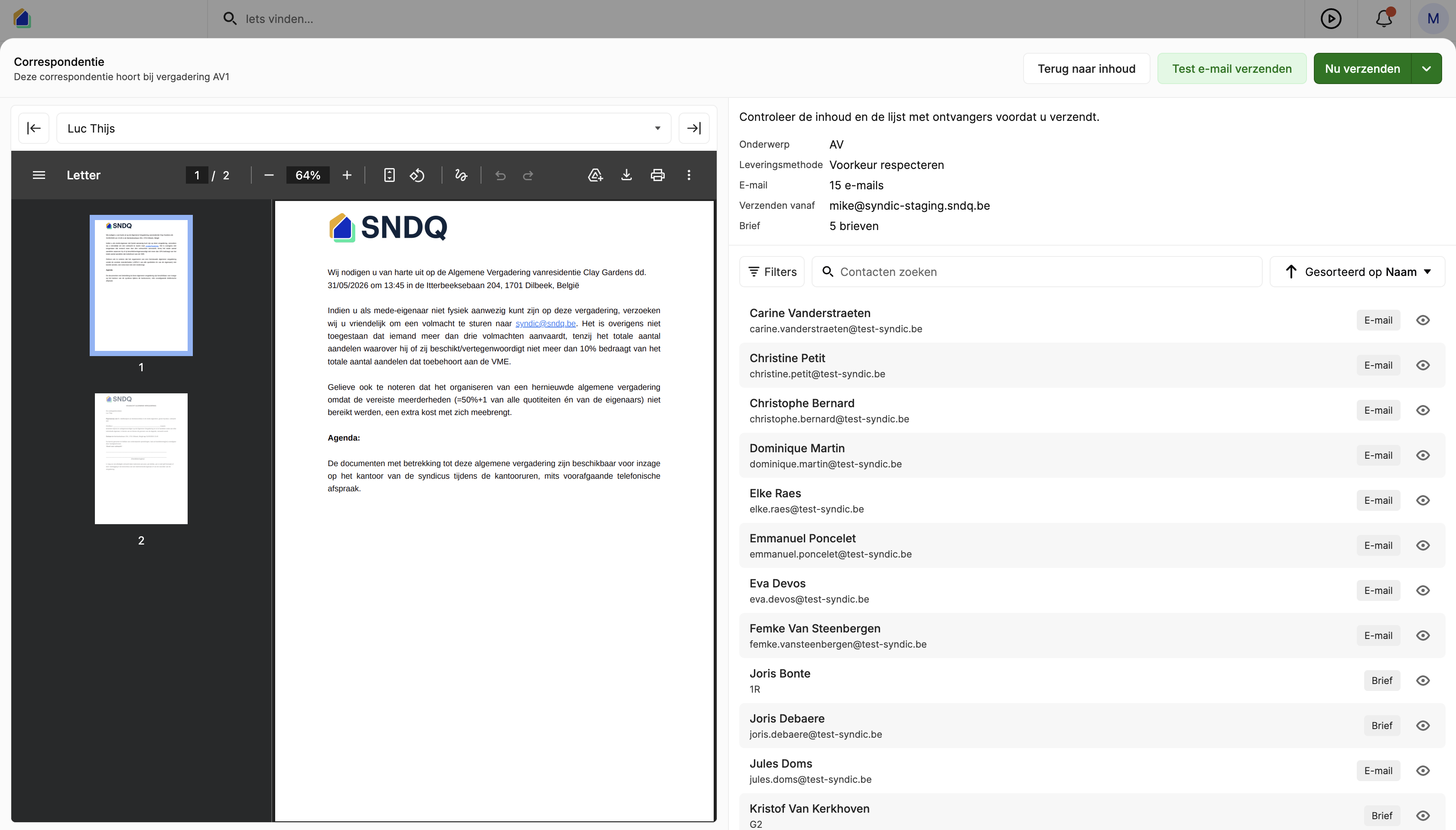
De ontvangerslijst wordt automatisch samengesteld uit de mede-eigenaars van het gebouw. Elke rij toont de naam, rol, e-mail, eenheid en verzendmethode. Klik op Wijzigen om de lijst aan te passen.
Antwoord-e-mail en handtekening
| Veld | Beschrijving |
|---|---|
| Antwoord e-mailadres | Het e-mailadres waar antwoorden worden ontvangen |
| E-mailhandtekening | Selecteer een handtekening of kies geen handtekening |
Voorbeeld bekijken en versturen
Voorbeeld
Klik op Voorbeeld rechtsboven om te zien hoe het bericht eruitziet per ontvanger. Het voorbeeld toont links de brief/PDF en rechts het overzicht (onderwerp, verzendmethode, aantal ontvangers). Navigeer tussen ontvangers met de pijltjes bovenaan.
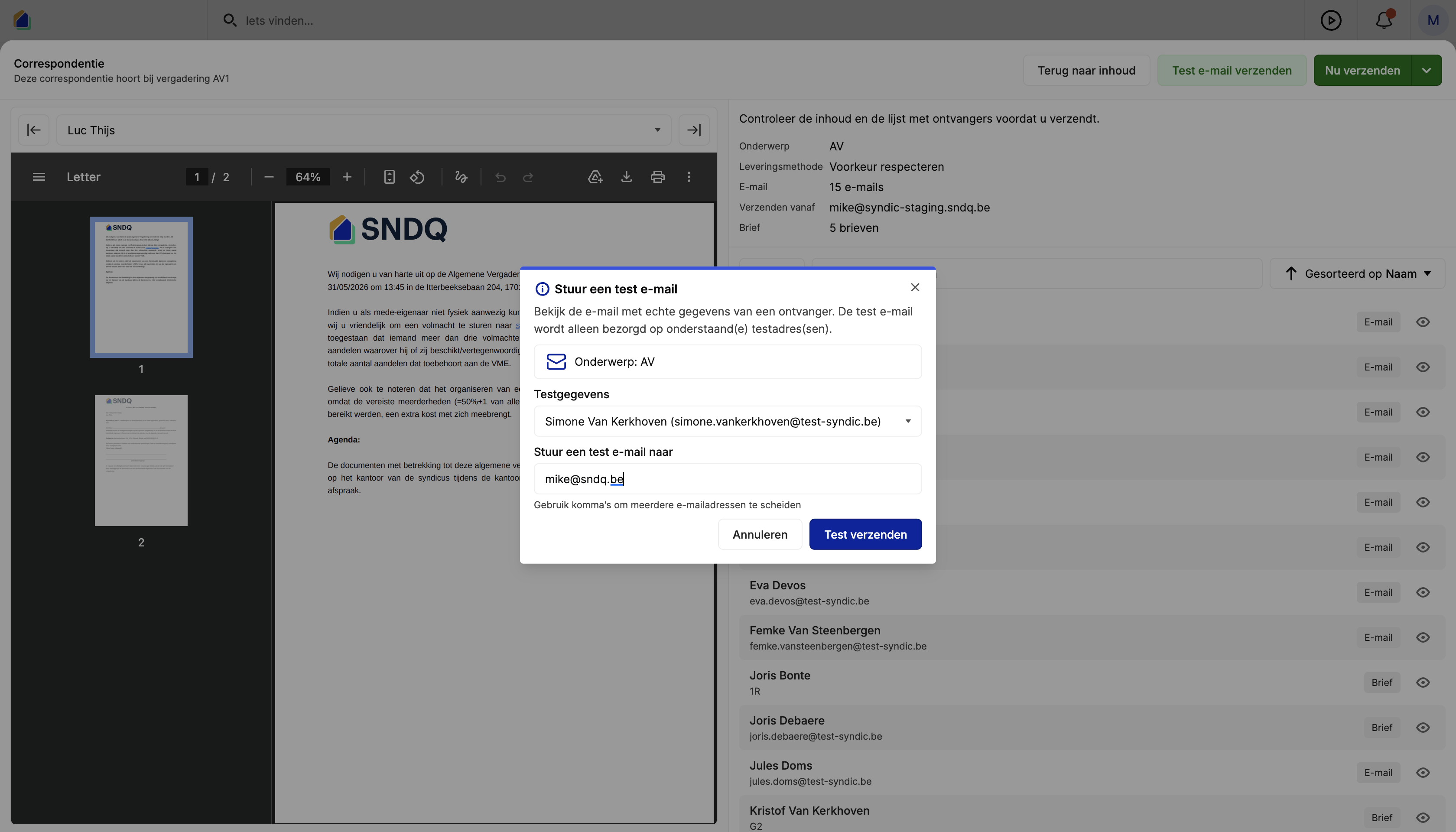
Testen
Klik op Test e-mail verzenden om een test-e-mail naar uzelf te versturen en het resultaat te controleren voordat u naar alle ontvangers verstuurt.
Versturen
Klik op Nu verzenden om de uitnodigingen te versturen. Na het verzenden:
- E-mails worden onmiddellijk verstuurd
- Brieven worden klaargezet voor print en bezorging
- De vergaderstatus wordt bijgewerkt naar Gepland
- Deelnemers worden in het systeem aangemaakt
Video — Volledig proces: vergaderuitnodigingen versturen
Goed om te weten
- Wettelijke deadline — voor een jaarlijkse algemene vergadering moeten uitnodigingen minstens 15 dagen vóór de vergadering worden verstuurd. Het systeem toont de resterende dagen in de tijdlijn.
- Taalondersteuning — u kunt de uitnodiging in meerdere talen schrijven. Elke ontvanger ontvangt het bericht in zijn voorkeurstaal.
- Opslaan als concept — klik op Sluiten en opslaan als concept om later verder te werken aan de correspondentie.
- Brieven — ontvangers zonder e-mailadres ontvangen automatisch een fysieke brief.
Gerelateerde artikelen
Hulp nodig?
Neem contact op met ons team via info@sndq.be of gebruik de optie Hulp krijgen in de SNDQ-applicatie.