

Correspondentie versturen
Correspondentie is de broadcastfunctie in SNDQ waarmee u berichten, documenten en aankondigingen rechtstreeks naar eigenaars kunt sturen. Gebruik deze functie om vergaderverslagen, financiële documenten, belangrijke meldingen of aangepaste berichten te verzenden naar één of meerdere eigenaars over één of meerdere gebouwen.
Navigeer naar Correspondentie
Ga naar Correspondentie in de linkerzijbalk. De correspondentielijst toont alle verzonden en conceptberichten.
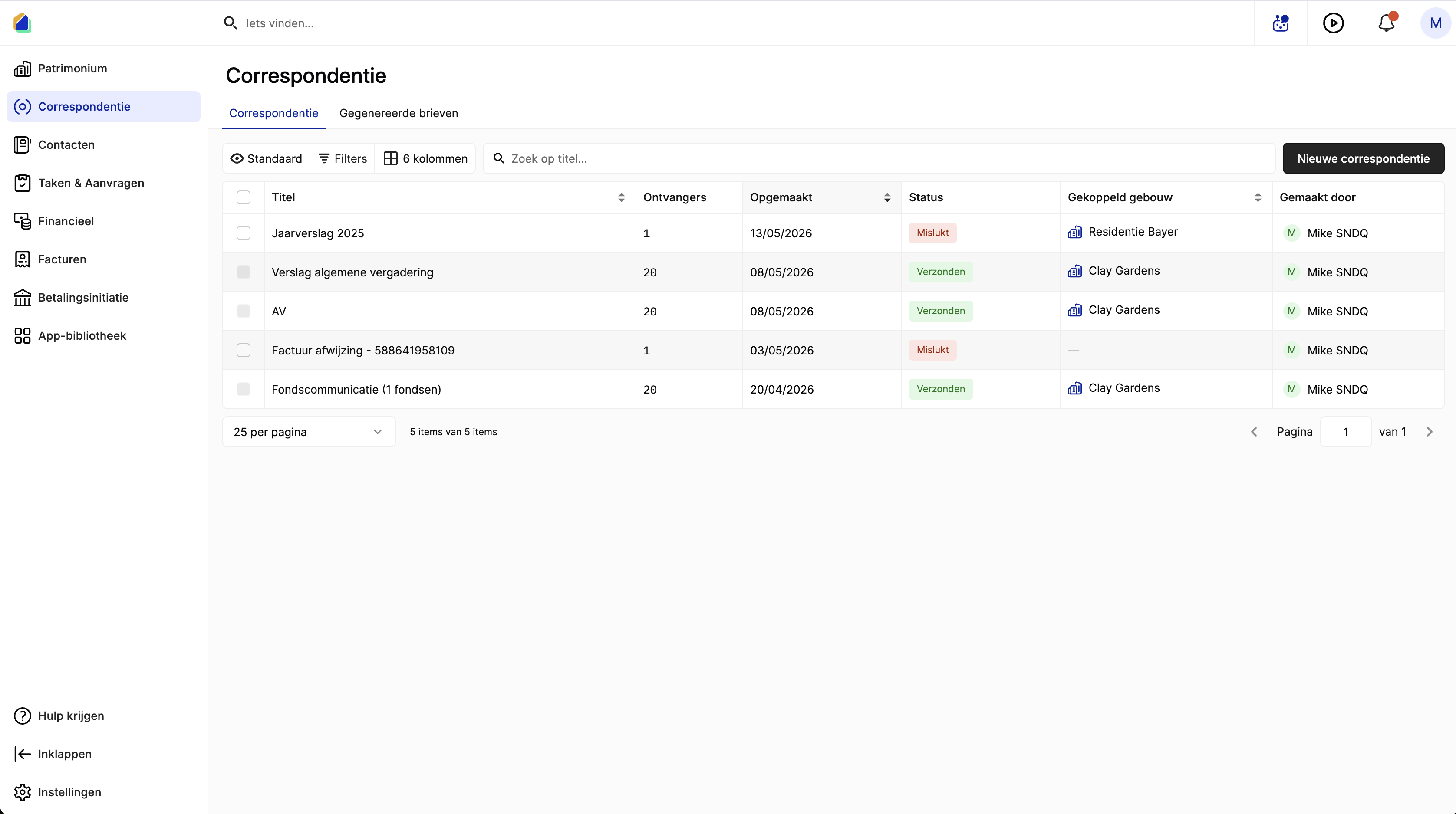
| Kolom | Beschrijving |
|---|---|
| Titel | Onderwerp van de correspondentie |
| Ontvangers | Aantal ontvangers |
| Opgemaakt | Aanmaakdatum |
| Status | Verzonden, Concept of Mislukt |
| Gekoppeld gebouw | Gebouw gekoppeld aan deze correspondentie |
| Gemaakt door | Wie de correspondentie heeft aangemaakt |
Nieuwe correspondentie aanmaken
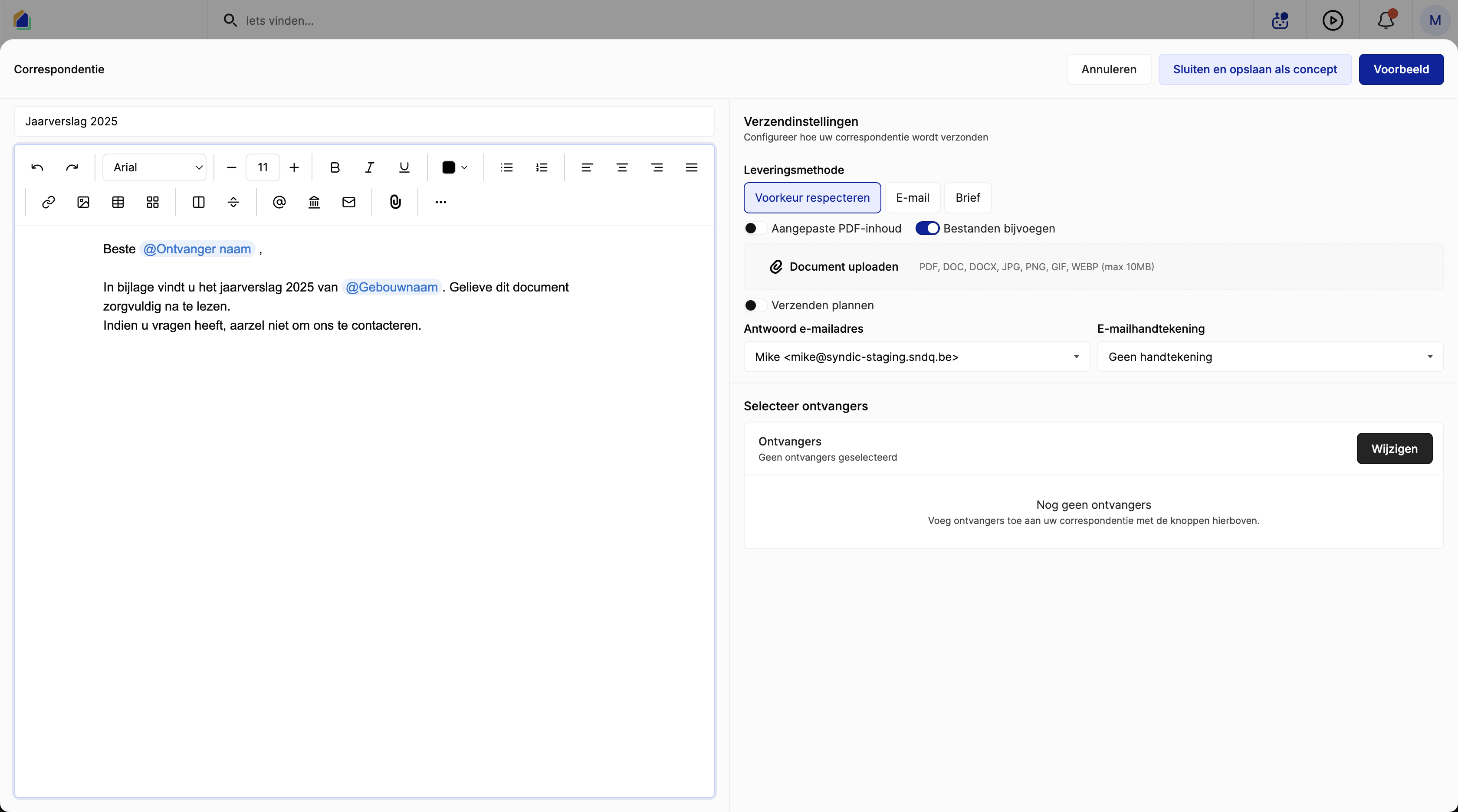
Klik op Nieuwe correspondentie rechtsboven. De correspondentie-editor opent.
Het bericht opstellen
Onderwerp
Voer het onderwerp in het veld bovenaan de editor in.
Berichttekst
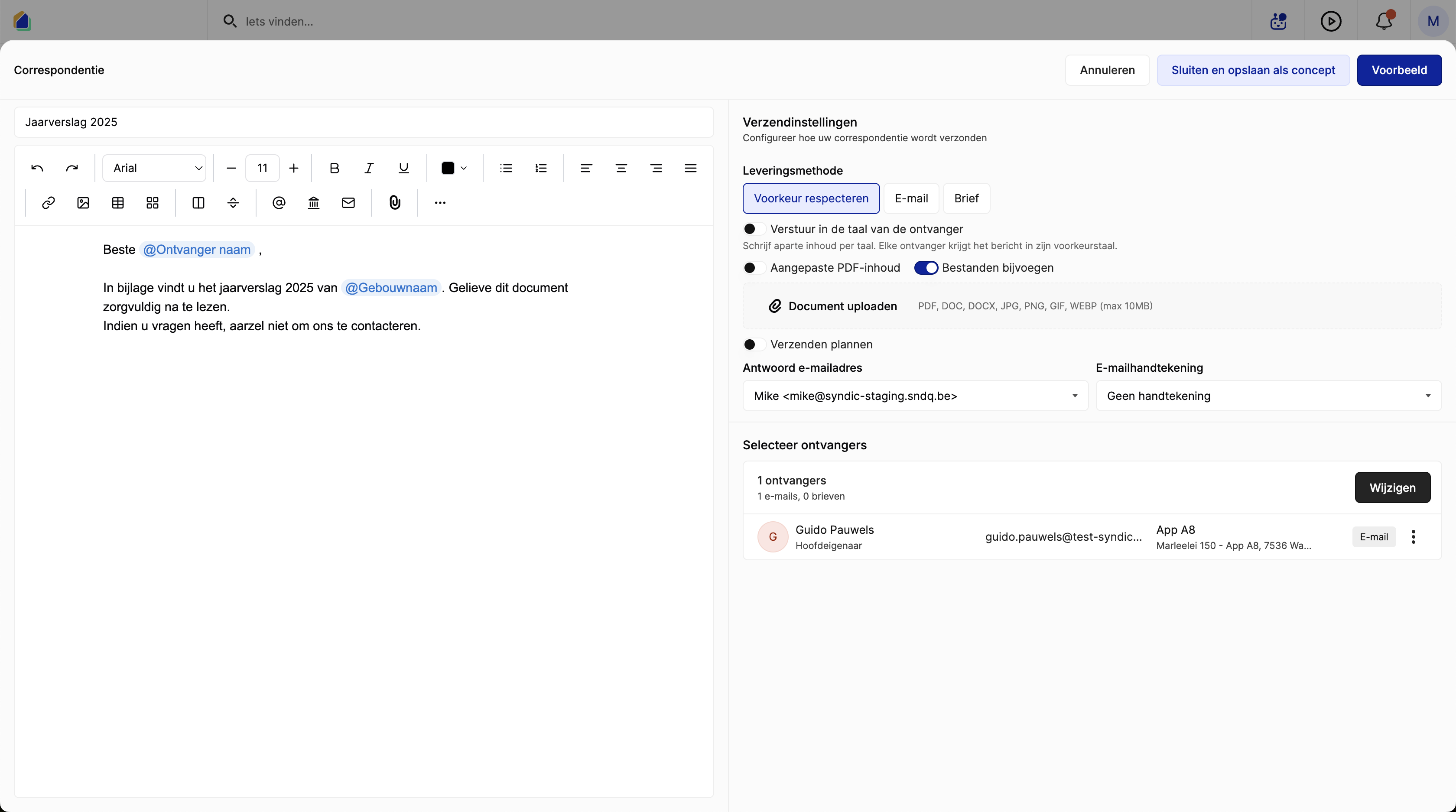
Gebruik de rich text editor om uw bericht te schrijven. De editor ondersteunt opmaak (vet, cursief, onderstrepen), lijsten, uitlijning, afbeeldingen, tabellen, kolommen en links.
Sjablonen gebruiken
Klik op Begin met een sjabloon om een voorgemaakt sjabloon in te voegen dat de berichttekst automatisch invult.
TIP
Als u een bericht heeft dat u regelmatig verstuurt (bv. maandelijks rapport, vergaderuitnodiging, onderhoudsmelding), sla het dan op als sjabloon in Instellingen → Sjablonen. De volgende keer voegt u gewoon het sjabloon in en verstuurt u het.
Dynamische variabelen (@-commando's)
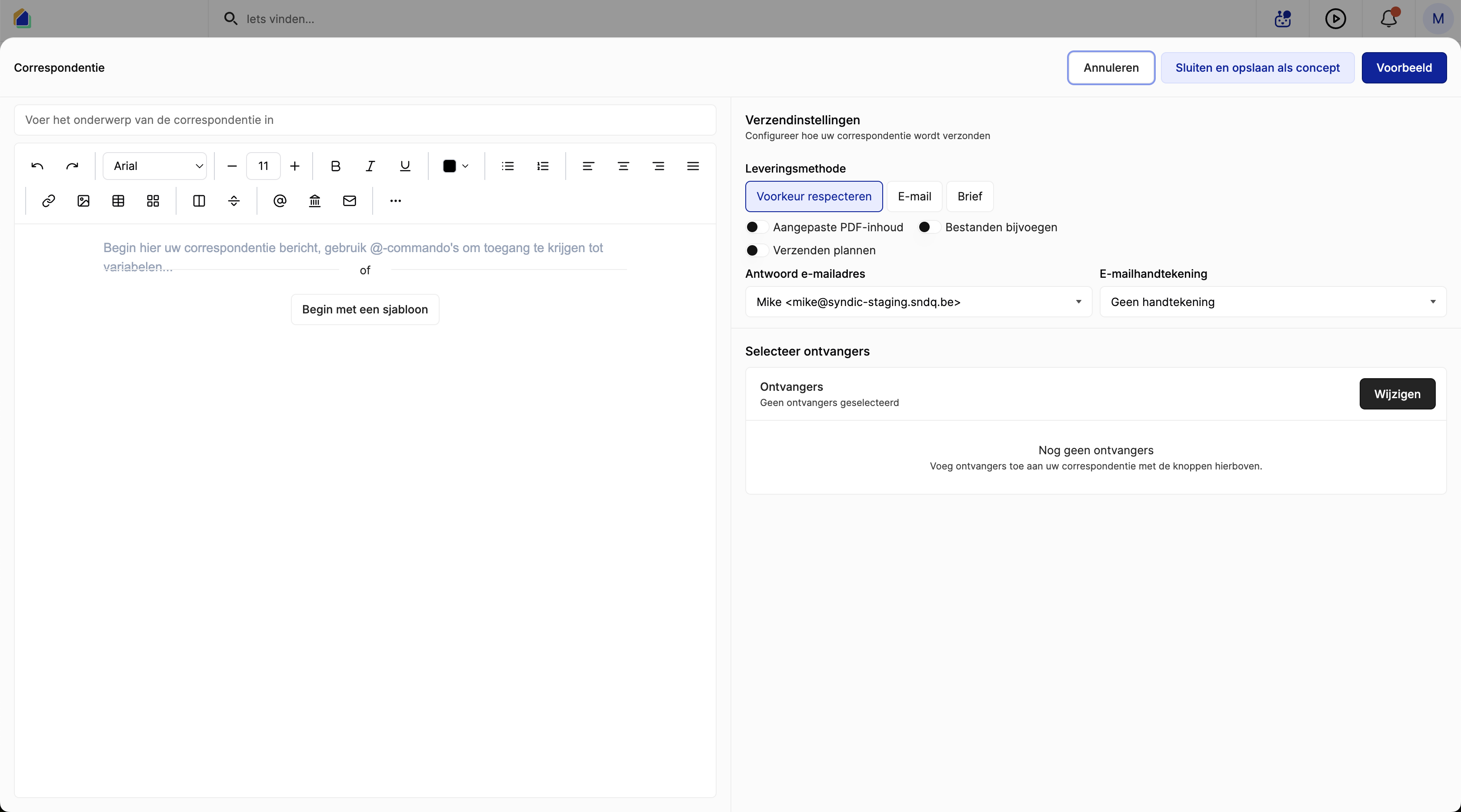
Typ @ in de editor om dynamische variabelen in te voegen die gepersonaliseerd worden per ontvanger. De beschikbare variabelen hangen af van de context.
Ontvangervariabelen
| Variabele | Beschrijving |
|---|---|
| @Ontvanger naam | Volledige naam van de ontvanger |
| @Ontvanger e-mail | E-mailadres van de ontvanger |
| @Ontvanger taal | Voorkeurstaal van de ontvanger |
| @Ontvanger telefoon | Telefoonnummer van de ontvanger |
| @Ontvanger adres | Volledig adres van de ontvanger |
| @Ontvanger adres regel 1 | Straat en nummer |
| @Ontvanger adres regel 2 | Postcode en gemeente |
Gebouwvariabelen
| Variabele | Beschrijving |
|---|---|
| @Gebouwnaam | Naam van het gebouw (bv. "Clay Gardens") |
| @Gebouwadres | Volledig adres van het gebouw |
| @Bedrijfsnaam gebouw | Juridische naam van de VME |
| @BTW-nummer gebouw | BTW-nummer van de VME |
| @Gebouw ondernemingsnummer | Ondernemingsnummer |
| @Totaal aantal aandelen gebouw | Totaal aantal aandelen in het gebouw |
Vergadervariabelen
| Variabele | Beschrijving |
|---|---|
| @Vergadertitel | Titel van de vergadering |
| @Vergadertype | Type vergadering (bv. Algemene Vergadering) |
| @Startdatum vergadering | Datum van de vergadering |
| @Starttijd vergadering | Starttijd van de vergadering |
| @Locatieadres vergadering | Volledig adres van de locatie |
| @Naam vergaderbeheerder | Naam van de syndicus |
| @Agenda lijst | Opgemaakte lijst van alle agendapunten |
Broadcastvariabelen
| Variabele | Beschrijving |
|---|---|
| @Broadcast titel | Titel van de correspondentie |
| @Antwoord e-mail | Antwoord-e-mailadres |
| @Huidige datum | Datum van vandaag |
Verzendinstellingen
Leveringsmethode
| Methode | Beschrijving |
|---|---|
| Voorkeur respecteren | De communicatievoorkeur van elke eigenaar respecteren (e-mail of brief) |
| Naar alle ontvangers verzenden via e-mail | |
| Brief | Naar alle ontvangers verzenden per brief (genereert een PDF) |
Bijkomende opties
| Optie | Beschrijving |
|---|---|
| Verstuur in de taal van de ontvanger | Schrijf aparte inhoud per taaltab — elke eigenaar ontvangt de versie in zijn voorkeurstaal |
| Aangepaste PDF-inhoud | Genereer een aangepaste PDF-versie van het bericht |
| Bestanden bijvoegen | Voeg bestanden toe (PDF, DOC, DOCX, JPG, PNG, GIF, WEBP — max 10MB) |
| Verzenden plannen | Plan het verzenden op een later tijdstip |
| Antwoord e-mailadres | Antwoord-e-mailadres |
| E-mailhandtekening | E-mailhandtekening om mee te sturen |
Ontvangers selecteren
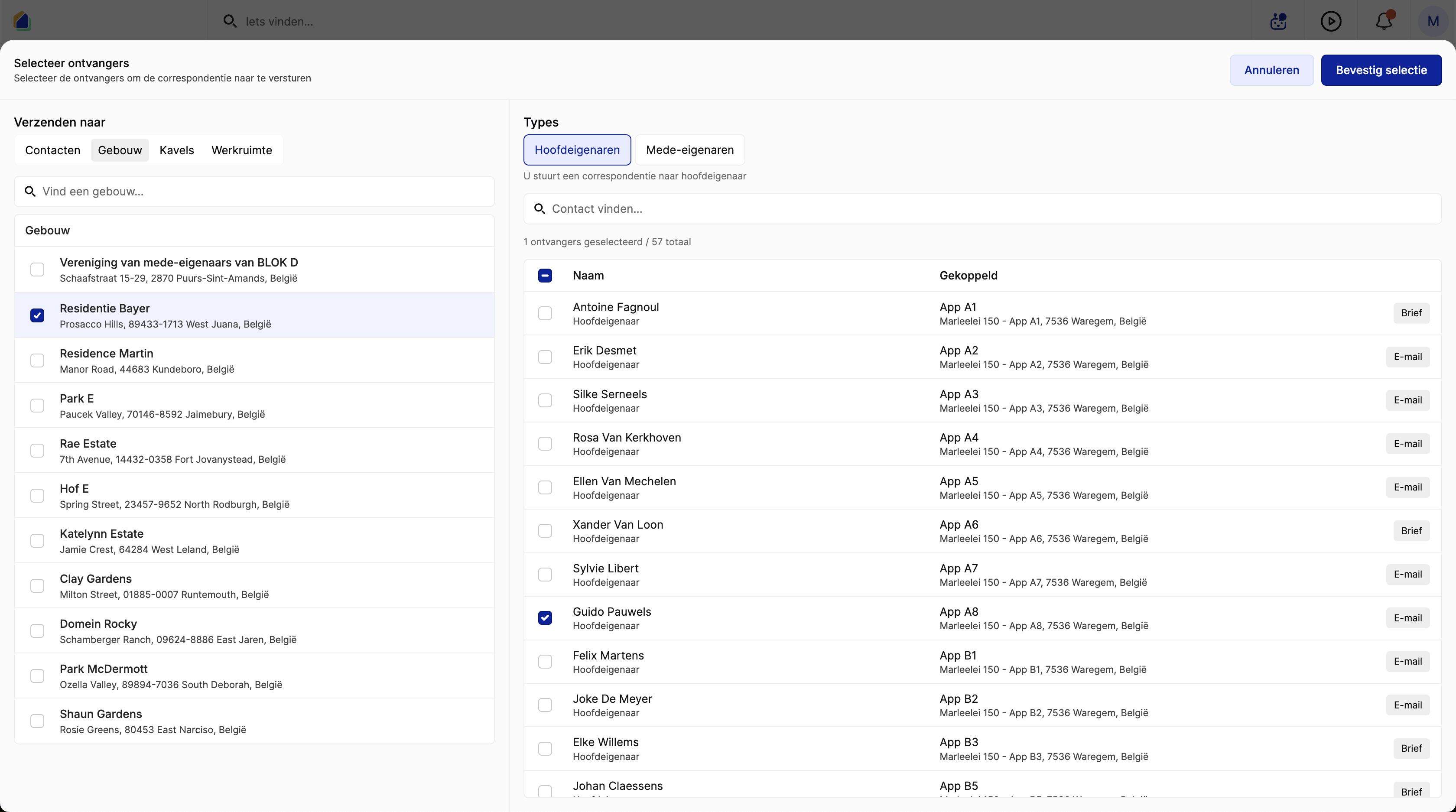
Klik op Wijzigen naast het ontvangersgedeelte. Het selectiepaneel opent.
Filteren op bron
| Tab | Beschrijving |
|---|---|
| Contacten | Selecteer individuele contacten |
| Gebouw | Selecteer alle eigenaars van een gebouw |
| Kavels | Selecteer eigenaars van specifieke kavels |
| Werkruimte | Selecteer alle contacten in de werkruimte |
Selecteren op gebouw
- Klik op de tab Gebouw
- Selecteer één of meerdere gebouwen uit de lijst
- Kies het ontvangertype: Hoofdeigenaars of Mede-eigenaars
- Het rechterpaneel toont alle overeenkomende eigenaars met naam, kavel en leveringsmethode
- Selecteer individuele eigenaars of iedereen
- Klik op Bevestig selectie
Voorbeeld bekijken en verzenden
Opslaan als concept
Klik op Sluiten en opslaan als concept om op te slaan zonder te verzenden. De correspondentie verschijnt in de lijst met de status Concept.
Voorbeeld
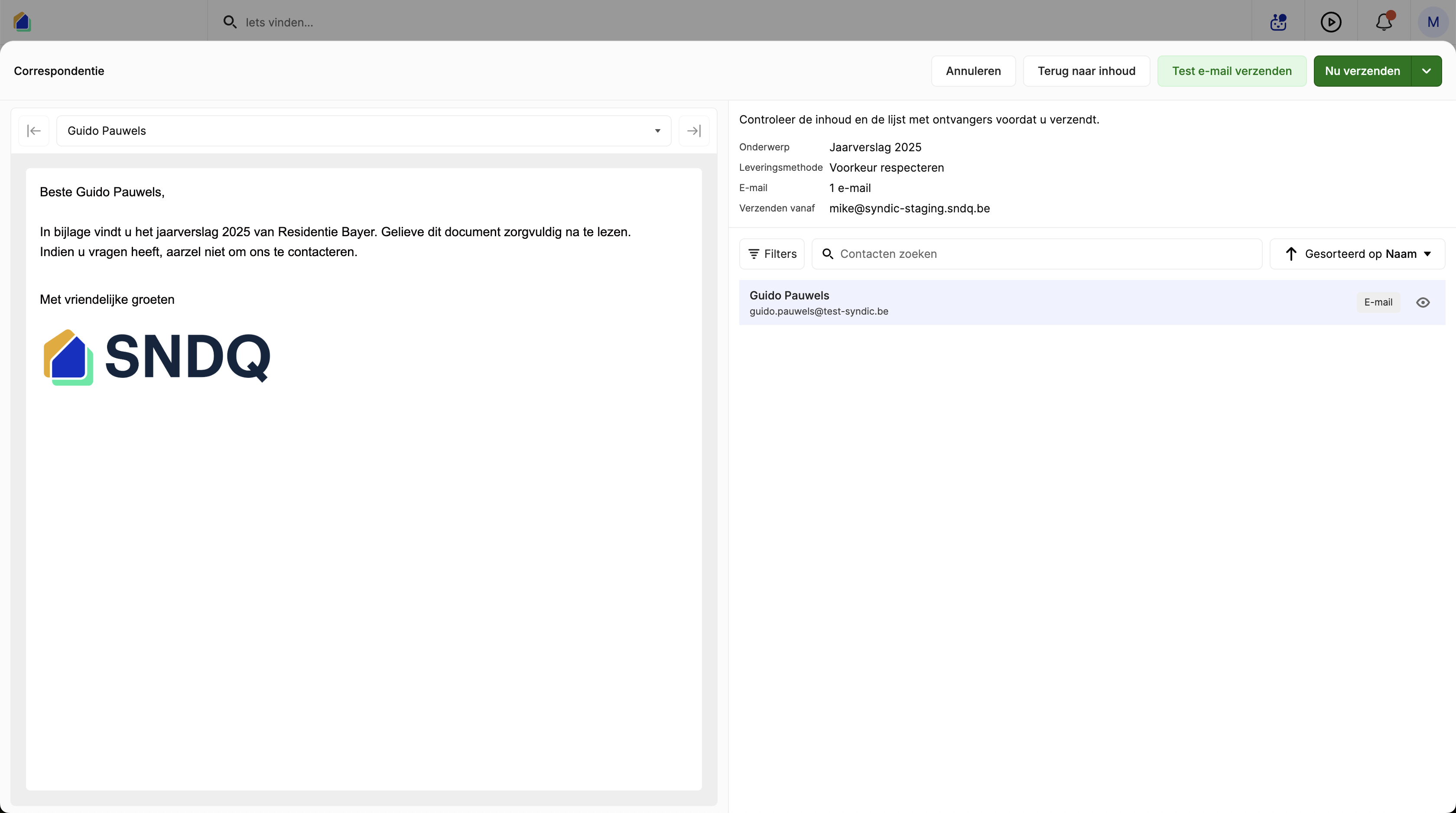
Klik op Voorbeeld om te zien hoe elke ontvanger het bericht ontvangt. Gebruik de pijltjes om tussen ontvangers te navigeren. Het voorbeeld toont het gepersonaliseerde bericht met alle @-variabelen ingevuld.
Test e-mail
Klik op Test e-mail verzenden om een testversie naar uzelf te sturen voordat u naar alle ontvangers verzendt.
Verzenden
Klik op Nu verzenden om naar alle ontvangers onmiddellijk te verzenden.
Video — Volledige flow: correspondentie aanmaken en verzenden
Veelvoorkomende toepassingen
| Toepassing | Hoe |
|---|---|
| Vergaderverslag versturen | Gebruik via vergadering → Verslag verzenden (selecteert automatisch alle eigenaars en voegt de PDF bij) |
| Document naar alle eigenaars sturen | Maak nieuwe correspondentie aan → voeg bestand bij → selecteer gebouw → verzend |
| Persoonlijk bericht sturen | Maak nieuwe correspondentie aan → selecteer individueel contact → schrijf bericht → verzend |
| Melding naar specifieke kavels | Maak nieuwe correspondentie aan → selecteer kavels via tab Kavels → verzend |
| Meertalige aankondiging | Schakel Verstuur in de taal van de ontvanger in → schrijf inhoud per taaltab → verzend |
Goed om te weten
- Leveringsvoorkeur — eigenaars met voorkeur voor brief verschijnen als "Brief"-ontvangers. Hiervoor wordt een PDF gegenereerd die handmatig afgedrukt en verstuurd moet worden.
- Mislukte levering — controleer de correspondentielijst op de status Mislukt. Dit betekent meestal dat de ontvanger geen geldig e-mailadres heeft.
- @-variabelen — deze worden per ontvanger vervangen. Bekijk altijd het voorbeeld om te controleren of ze correct worden weergegeven.
- Bijlagen — ondersteunde formaten: PDF, DOC, DOCX, JPG, PNG, GIF, WEBP. Maximale grootte: 10MB.
- Meertalig — wanneer Verstuur in de taal van de ontvanger is ingeschakeld, moet u aparte inhoud schrijven voor elke taaltab.
- Concept — correspondentie opgeslagen als concept kan later bewerkt en verzonden worden.
- Gegenereerde brieven — correspondentie verzonden per brief is beschikbaar in de tab Gegenereerde brieven om te downloaden en af te drukken.
Gerelateerde artikelen
Hulp nodig?
Neem contact op met ons team via info@sndq.be of gebruik de optie Hulp vragen in de SNDQ-applicatie.