

Aankoopfacturen betalen
De functie betalingsinitiatie laat u toe om één of meerdere goedgekeurde aankoopfacturen rechtstreeks vanuit het platform te betalen. Selecteer facturen, controleer de betalingsgegevens en initieer de betaling via uw verbonden bank.
Betalingsmethoden
De methode wordt automatisch bepaald op basis van hoe de bankrekening verbonden is met SNDQ.
| Methode | Hoe het werkt |
|---|---|
| Isabel 6 | Betaling wordt rechtstreeks naar Isabel Connect gestuurd. U tekent en keurt goed in Isabel 6. Hoe betalingen tekenen in Isabel 6 |
| Ponto Connect | Betaling wordt via Ponto verstuurd. U wordt doorgestuurd naar uw bank om te autoriseren. Hoe betalingsinitiatie werkt in Ponto |
| Handmatig (SEPA) | Een SEPA XML-bestand wordt gegenereerd. U downloadt dit en uploadt het naar uw bank. |
Voorwaarden
Voordat u een betaling kan initiëren, moet de factuur aan deze voorwaarden voldoen:
- Factuurstatus: Goedgekeurd
- Betalingsstatus: Onbetaald, Mislukt, Geannuleerd of Gedeeltelijk
- Totaal verschuldigd bedrag > 0
- Leverancier heeft een geldig IBAN geconfigureerd
- Een bankrekening is beschikbaar in de werkruimte
Meerdere facturen tegelijk betalen
Facturen selecteren
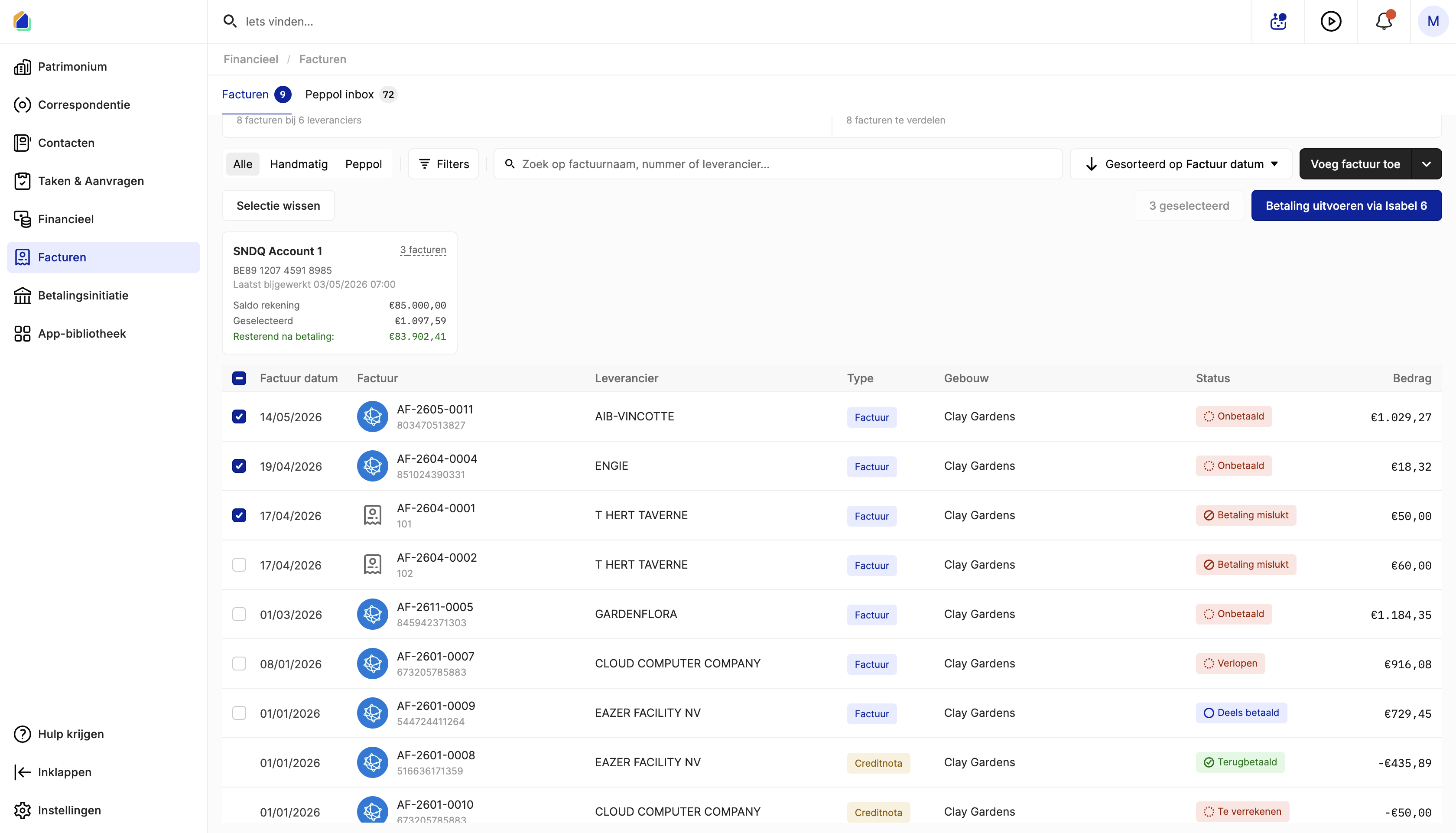
Ga naar Facturen. Gebruik de selectievakjes om de facturen te selecteren die u wilt betalen — u kan facturen van verschillende leveranciers selecteren. Ze worden in één batch gegroepeerd.
Eenmaal geselecteerd verschijnt de knop Betaling uitvoeren via Isabel 6 (of uw verbonden bank) rechtsboven.
Betalingsgegevens controleren
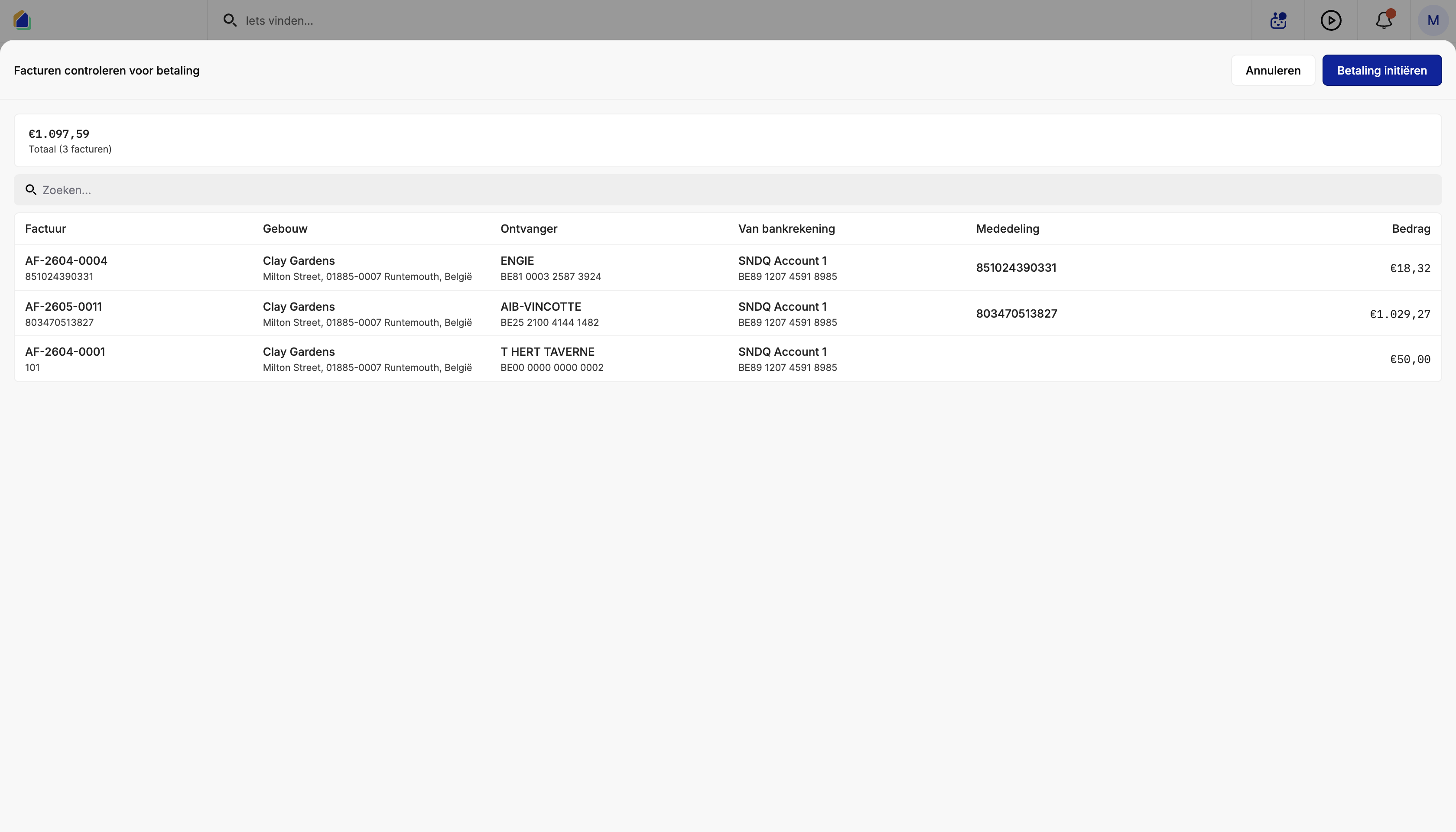
Een controlescherm toont het totaalbedrag en een tabel met details per factuur:
| Kolom | Beschrijving |
|---|---|
| Factuur | Factuurnummer + gestructureerde mededeling |
| Gebouw | Gebouwnaam en adres |
| Ontvanger | Leveranciersnaam + IBAN |
| Van bankrekening | Uw bankrekening (debiteur) + IBAN |
| Mededeling | Gestructureerde mededeling als betalingsreferentie |
| Bedrag | Te betalen bedrag |
De betaling initiëren
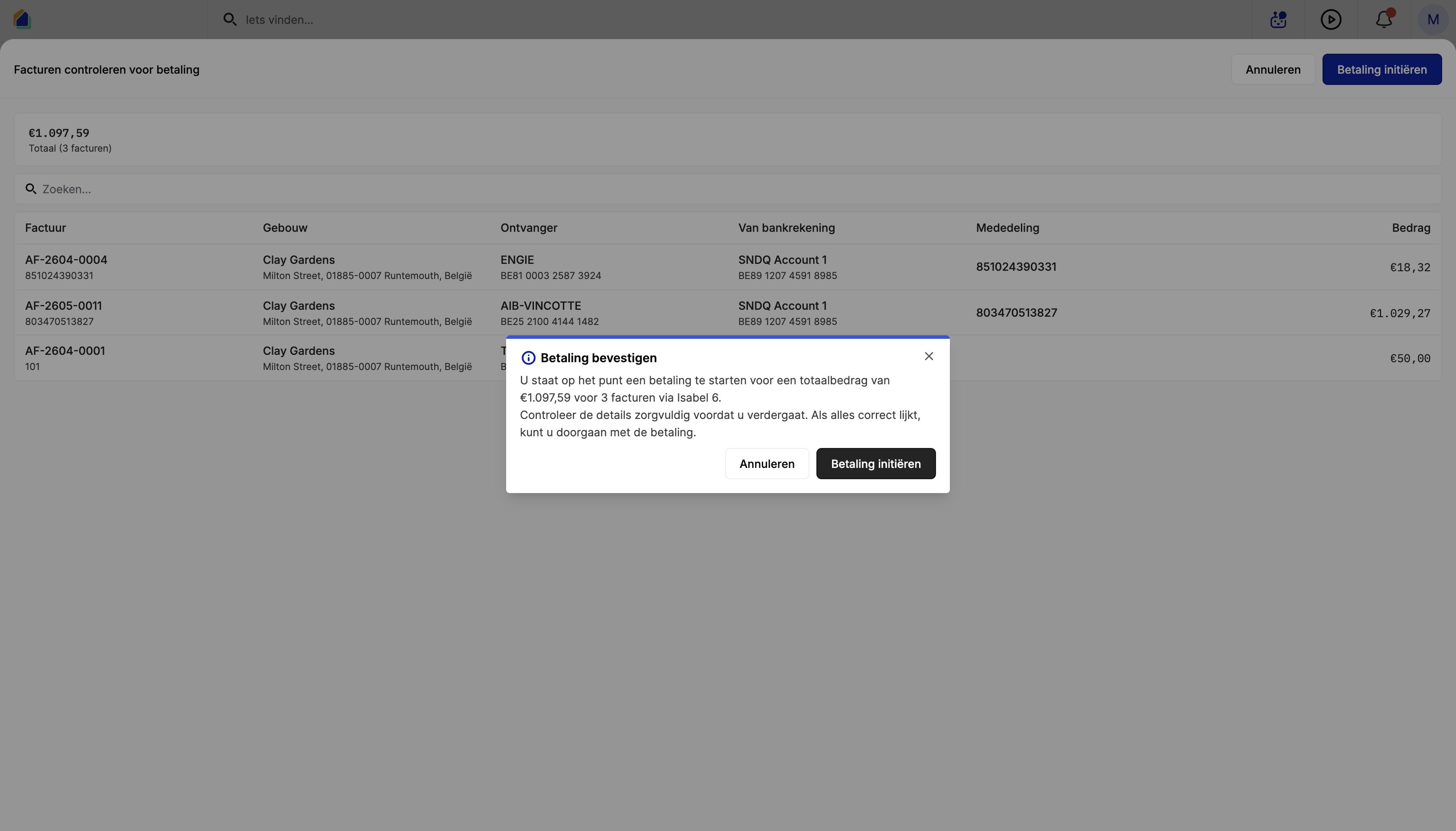
Klik op Betaling initiëren. Een bevestigingsdialoog verschijnt met het totaalbedrag en het aantal facturen. Klik op Betaling initiëren om te bevestigen.
De betaling voltooien in uw bank
Na bevestiging:
- Isabel 6 — open Isabel 6, ga naar Verrichtingen, selecteer de betaling, teken ze en verstuur ze.
- Ponto Connect — u wordt doorgestuurd naar het portaal van uw bank om te authenticeren en te autoriseren.
- Handmatig (SEPA) — download het SEPA-bestand en upload het naar uw online bankplatform.
Zodra de betaling verwerkt is door de bank, wordt de status in SNDQ automatisch bijgewerkt.
Video — Volledig overzicht: aankoopfacturen betalen
Betalingsstatus opvolgen
Na initiatie wordt de betalingsstatus van de factuur automatisch bijgewerkt:
| Status | Betekenis |
|---|---|
| Opvolgen | Betaling aangemaakt, wachtend op bankverwerking of ondertekening |
| In verwerking | Betaling aanvaard door bank, wordt verwerkt |
| Betaald | Betaling succesvol uitgevoerd |
| Betaling mislukt | Betaling mislukt op bankniveau |
| Geannuleerd | Betaling werd geannuleerd |
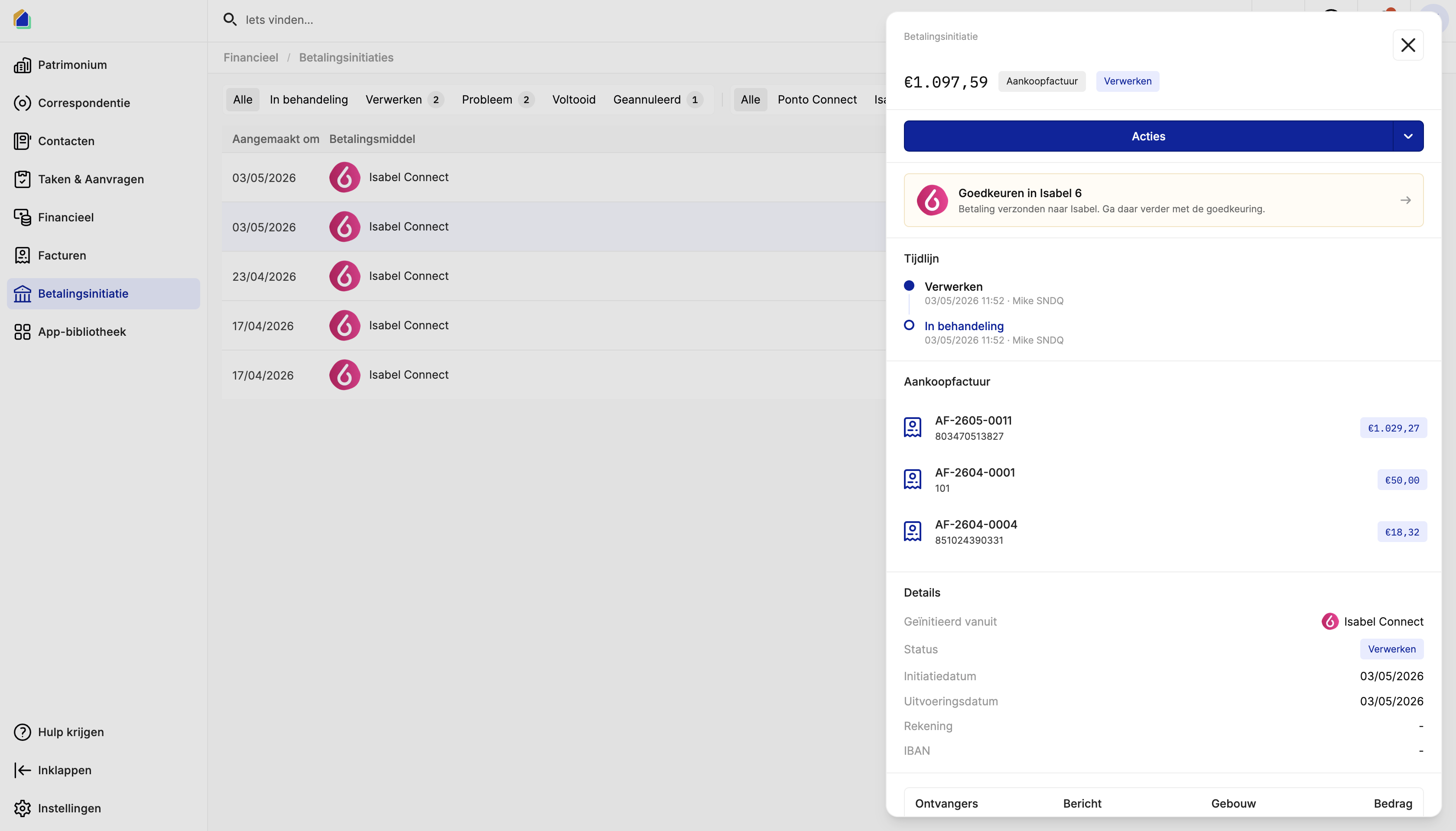
U kan ook alle betalingsbatches opvolgen via Betalingsinitiatie. Dit overzicht toont elke batch met betalingsmiddel, type, status, uitvoeringsdatum en bedrag. Gebruik de filtertabs om snel batches te vinden op status (Verwerken, Probleem, Voltooid, Geannuleerd) of op betalingsmiddel (Isabel Connect, Ponto Connect, SEPA).
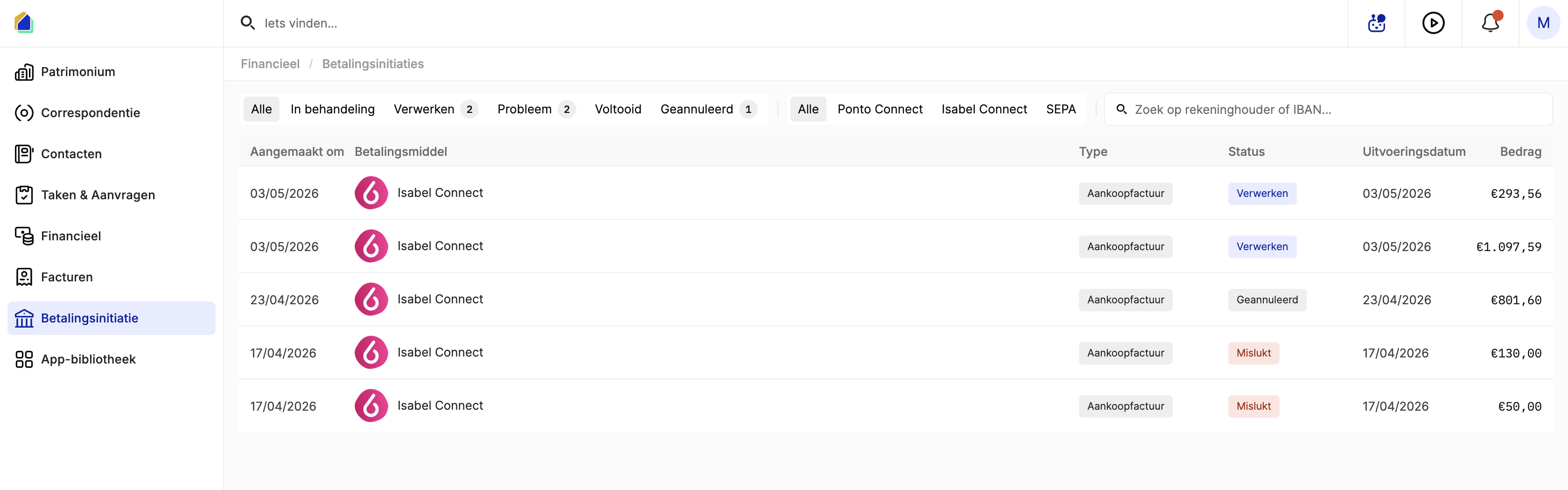
Klik op een batch om de details te bekijken: tijdlijn, gekoppelde facturen en ontvangersinfo.
Goed om te weten
- Vergrendelde facturen — zodra een betaling is geïnitieerd, wordt de factuur vergrendeld. U kan ze niet bewerken of verwijderen totdat de betaling is voltooid, mislukt of geannuleerd.
- Opnieuw proberen — als een betaling mislukt, kan u ze opnieuw proberen. Het systeem bouwt de betaling opnieuw op met dezelfde gegevens.
- Annuleren — lopende betalingen kunnen worden geannuleerd, waardoor de betalingsstatus van de factuur wordt gereset.
- Ondersteuning voor meerdere rekeningen — bij gebruik van Isabel 6 voor batchbetaling kan elke factuur een andere bankrekening gebruiken. Het systeem groepeert transacties automatisch per rekening.
Gerelateerde artikelen
Hulp nodig?
Neem contact op met ons team via info@sndq.be of gebruik de Hulp krijgen optie in de SNDQ applicatie.