

Openingsgegevens instellen
Bij de migratie van een vorig boekhoudsysteem naar SNDQ moet u de historische financiële gegevens van uw gebouw overdragen. SNDQ biedt een begeleide migratiewizard om deze gegevens te importeren en te controleren.
Belangrijk
U kunt de gegevens niet rechtstreeks in SNDQ invoeren. Vul de meegeleverde Excel-sjablonen in, stuur ze naar SNDQ en de gegevens worden voor u geïmporteerd. Na de import controleert en bevestigt u de gegevens in de wizard.
Excel-sjablonen
SNDQ biedt 8 Excel-sjablonen om uw historische gegevens in te vullen. Download de sjablonen, vul ze in met gegevens van uw vorig systeem en stuur ze naar SNDQ voor import.
Alle sjablonen downloaden (.zip)
| # | Sjabloon | Beschrijving | Download |
|---|---|---|---|
| 01 | Actief Passief balans | Volledige balans (activa & passiva) van de vorige periode | Download |
| 02 | Eigenaarsbalans | Openstaande bedragen per eigenaar per kavel | Download |
| 03 | Leveranciersbalans | Openstaande schulden per leverancier | Download |
| 04 | Reservefonds & Werkkapitaal | Historische totalen per eigenaar | Download |
| 05 | Afrekening | Kostenafrekening vorig jaar per eigenaar met betalingsstatus | Download |
| 06 | Provisies nieuw jaar | Provisies, reservefonds, werkkapitaal voor het nieuwe jaar | Download |
| 07 | Financiële verrichtingen — Zichtrekening | IBAN, begin-/eindsaldo, transacties | Download |
| 08 | Financiële verrichtingen — Spaarrekening | Spaarrekeningtransacties | Download |
TIP
Vul alle sjablonen zorgvuldig in. De gegevens moeten exact overeenkomen met de rapporten van uw vorig systeem.
Hoe te beginnen
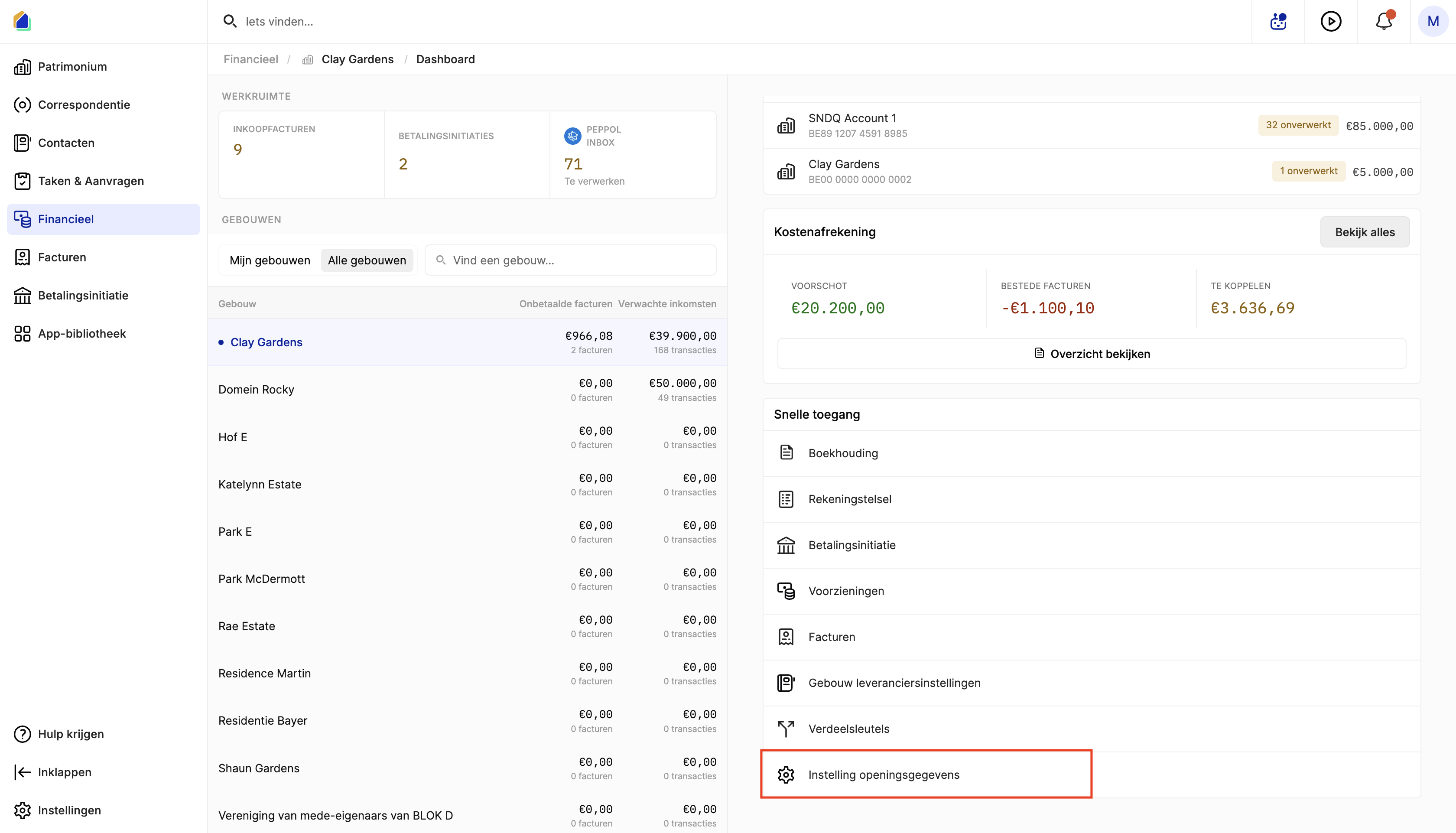
Ga naar Financieel, selecteer het gebouw en open het Dashboard. Klik in het gedeelte Snelle toegang op Instelling openingsgegevens.
Overzicht migratieproces
De migratiewizard heeft 4 stappen:
| Stap | Naam | Beschrijving |
|---|---|---|
| 1 | Introductie | Overzicht van het migratieproces |
| 2 | Boekjaar | Stel het eerste boekjaar in voor het gebouw |
| 3 | Gegevens invoeren | Controleer geïmporteerde historische gegevens over 7 tabbladen |
| 4 | Balans | Controleer de eindbalans (debet = credit) en bevestig |
Stap 1 — Introductie
Het introductiescherm legt het 4-stappenproces uit. Klik op Volgende stap om verder te gaan.
Stap 2 — Boekjaar
Stel het eerste boekjaar in voor het gebouw:
| Veld | Beschrijving |
|---|---|
| Jaar | Het boekjaar (bv. 2026) |
| Startdatum | Startdatum van het boekjaar |
| Einddatum | Einddatum van het boekjaar |
Stap 3 — Gegevens invoeren
Dit is de belangrijkste stap. Nadat SNDQ uw Excel-sjablonen heeft geïmporteerd, controleert u de gegevens over 7 tabbladen.
Eigenaars
Toont de openstaande saldi per mede-eigenaar uit de eindafrekening van het vorige systeem. Gebruik de filters om alle, positieve (eigenaar is geld verschuldigd) of negatieve (eigenaar heeft tegoed) saldi te bekijken.
Controleer of het afrekeningsbedrag van elke eigenaar overeenkomt met de eindafrekening van uw vorig systeem.
Werkingsfonds
Toont de werkingsfondsbijdragen per eigenaar — ongebruikte provisies overgedragen naar het nieuwe boekjaar. Elke rij toont de eigenaar, kavel, debet-/creditbedragen en het resterende saldo.
Vaste provisie
Toont de permanente buffer per eigenaar — een eenmalige bijdrage die het werkkapitaal vormt. Klik op een eigenaar om het detailpaneel te zien met historische gegevens, voorschotaanvragen, inkomende betalingen en de boekhoudkundige boekingen die zullen worden aangemaakt.
Reservekapitaal
Toont de reservefondsbijdragen per eigenaar over alle historische jaren. Vergelijkbare structuur als het tabblad werkingsfonds.
Leveranciers
Toont openstaande leverancierssaldi. Klik op een leverancier om het detailpaneel te zien met historische gegevens, de aangemaakte openingsfactuur (met factuurnummer, bedrag, kostencategorie en mededeling) en betalingsopties.
Controleer het openstaande saldo van elke leverancier en zorg dat de kostencategorie correct is.
Bankrekeningen
Toont de bankrekeningen met hun eindsaldo van de vorige periode. Controleer of het IBAN en eindsaldo overeenkomen met uw bankafschrift.
Overige boekingen
Toont bijkomende balansposten die niet door de andere tabbladen worden gedekt — zoals afrondingsverschillen, vooruitbetaalde kosten of overgedragen middelen. U kunt filteren op actief of passief, en extra boekingen toevoegen via Boeking toevoegen.
Stap 4 — Balans
De laatste verificatiestap toont een balansoverzicht met activa aan de ene kant en passiva aan de andere. Elke lijn toont de rekeningcode, naam, bedrag en bron.
Het systeem controleert of het totaal debet gelijk is aan het totaal credit. Wanneer de balans klopt, ziet u een groene indicator. Als deze niet klopt, controleer dan de gegevens in Stap 3 en corrigeer eventuele afwijkingen.
Klik op Bevestigen om de migratie af te ronden. Dit maakt alle financiële boekingen aan in SNDQ.
Wat wordt aangemaakt na bevestiging
| Gegevenstype | Wat wordt aangemaakt |
|---|---|
| Voorschotaanvragen eigenaars | Openingsaanvragen per eigenaar voor elk fondstype |
| Betalingen eigenaars | Inkomende betalingen die overeenkomen met de betaalde bedragen |
| Kostenafrekening | Kostenafrekening vorig jaar met verdeling per eigenaar |
| Leveranciersfacturen | Openingsbalansfacturen per leverancier met kostencategorie |
| Bankrekeningsaldi | Openingssaldi op bankrekeningen |
| Boekhoudkundige dagboeken | Openingsbalans journaalboekingen |
| Fondssaldi | Reservefonds en werkkapitaal per eigenaar |
| Provisies | Provisieaanvragen nieuw jaar per eigenaar |
Goed om te weten
- Opslaan als concept — klik op Opslaan als concept om uw voortgang op elk moment op te slaan en later verder te gaan.
- Controleer zorgvuldig — eenmaal bevestigd, worden de migratieboekingen aangemaakt en zijn ze moeilijk terug te draaien.
- Balans moet kloppen — het totaal debet moet gelijk zijn aan het totaal credit voordat u kunt bevestigen.
- Meerdere bankrekeningen — maak een apart bestand per bankrekening (zicht + spaar).
- Boekhoudcodes — SNDQ wijst automatisch boekhoudcodes toe. Controleer of deze correct zijn.
Gerelateerde artikelen
Hulp nodig?
Neem contact op met ons team via info@sndq.be of gebruik de optie Hulp krijgen in de SNDQ-applicatie.