

Vergaderverslag genereren
Na een Algemene Vergadering moet u een officieel vergaderverslag opstellen dat alle beslissingen, stemresultaten en notulen documenteert. SNDQ laat u toe om notulen per agendapunt te schrijven, het verslag te genereren of te uploaden, digitaal te ondertekenen en te versturen naar alle eigenaars.
Notulen schrijven per agendapunt
Vul vóór het genereren van het verslag de notulen in voor elk agendapunt.
Ga naar de vergadering → tabblad Agenda en klik op elk agendapunt om de notulen te schrijven in de rich text editor.
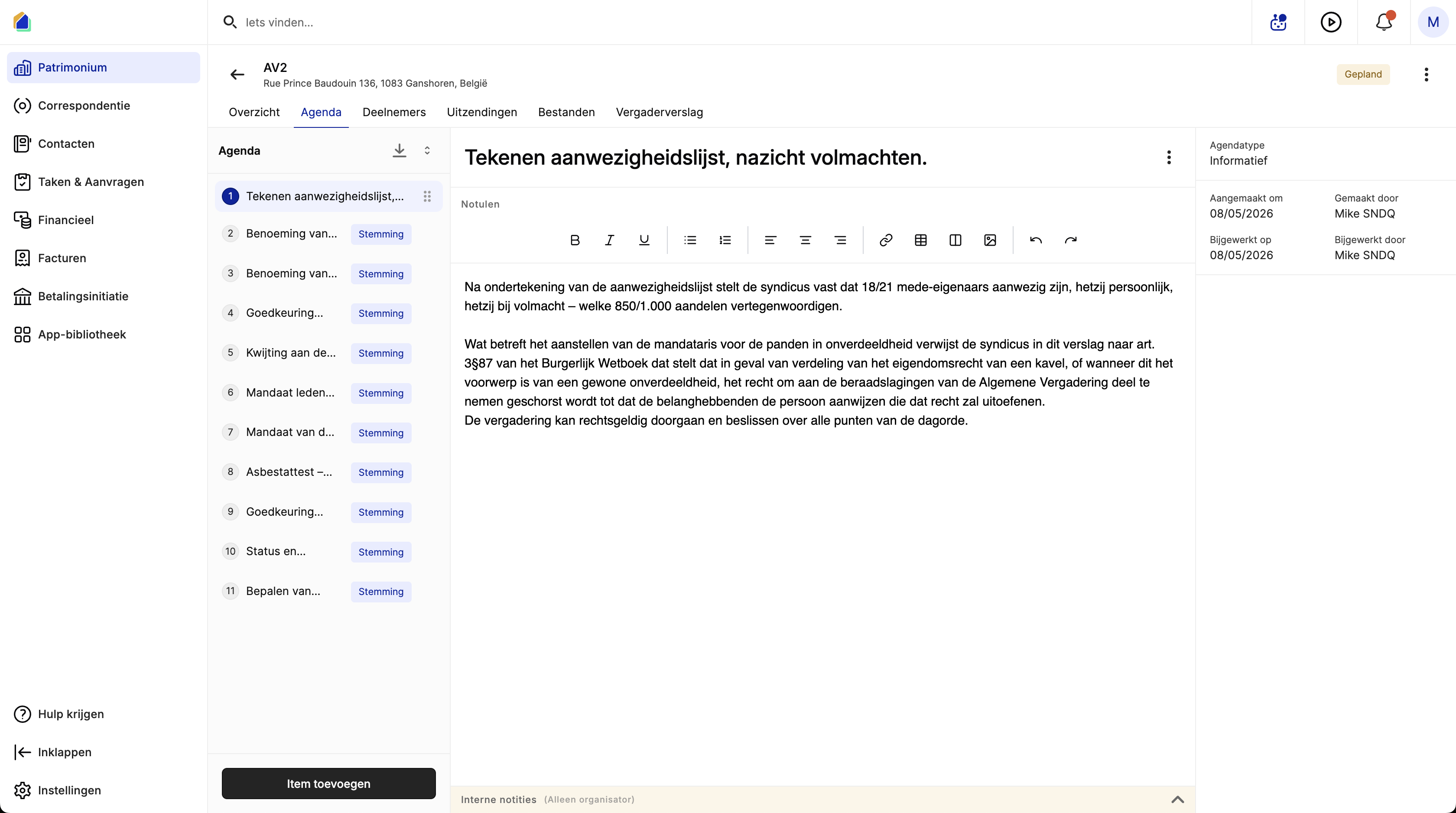
Informatieve punten
Schrijf een samenvatting van wat besproken of meegedeeld werd. Deze punten hebben geen stemming — alleen het Notulen-veld.
Stemmingspunten
Schrijf de context en bespreking. Zorg ervoor dat alle stemmen zijn geregistreerd (zie Stemmen registreren). De stemresultaten worden automatisch opgenomen in het gegenereerde verslag.
Interne notities
Onder de openbare notulen bevindt zich een sectie Interne notities (Alleen organisator). Deze notities zijn alleen zichtbaar voor de syndicus en worden niet opgenomen in het verslag dat naar eigenaars wordt gestuurd.
Verslag genereren of uploaden
Ga naar de vergadering → tabblad Vergaderverslag.
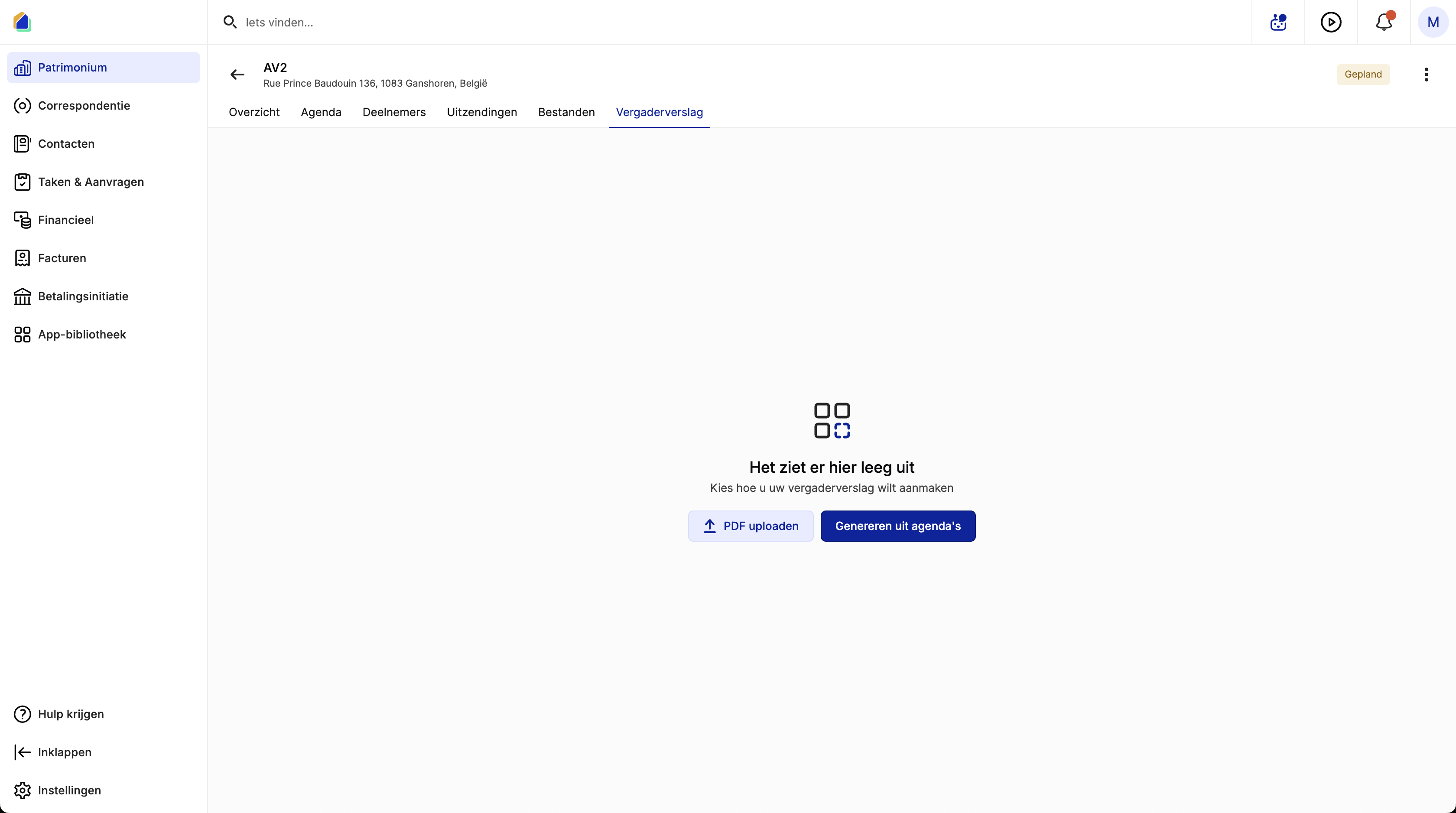
Als er nog geen verslag bestaat, ziet u twee opties:
| Optie | Beschrijving |
|---|---|
| PDF uploaden | Upload een bestaand PDF-verslag dat extern is opgesteld |
| Genereren uit agenda's | Genereer het verslag automatisch uit agendapunten, notulen en stemresultaten |
Genereren uit agenda's (aanbevolen)
Klik op Genereren uit agenda's. Het systeem maakt een verslag aan met:
| Sectie | Inhoud |
|---|---|
| Koptekst | VME-naam, gebouwadres, ondernemingsnummer |
| Vergaderingsinformatie | Gebouw, type, datum, start-/eindtijd, locatie |
| Aanwezigheidslijst | Tabel met naam eigenaar, kavel, aandelen, volmacht |
| Quorum | Deelnamepercentage, goedkeuringspercentage, quorummethode |
| Agendapunten | Elk punt met zijn notulen en stemresultaten |
| Handtekeningen | Ruimte voor handtekeningen (toegevoegd in de ondertekenstap) |
Video — Verslag genereren uit agenda's
PDF uploaden
Klik op PDF uploaden om een extern opgesteld PDF-bestand te uploaden. De geüploade PDF wordt het officiële verslag.
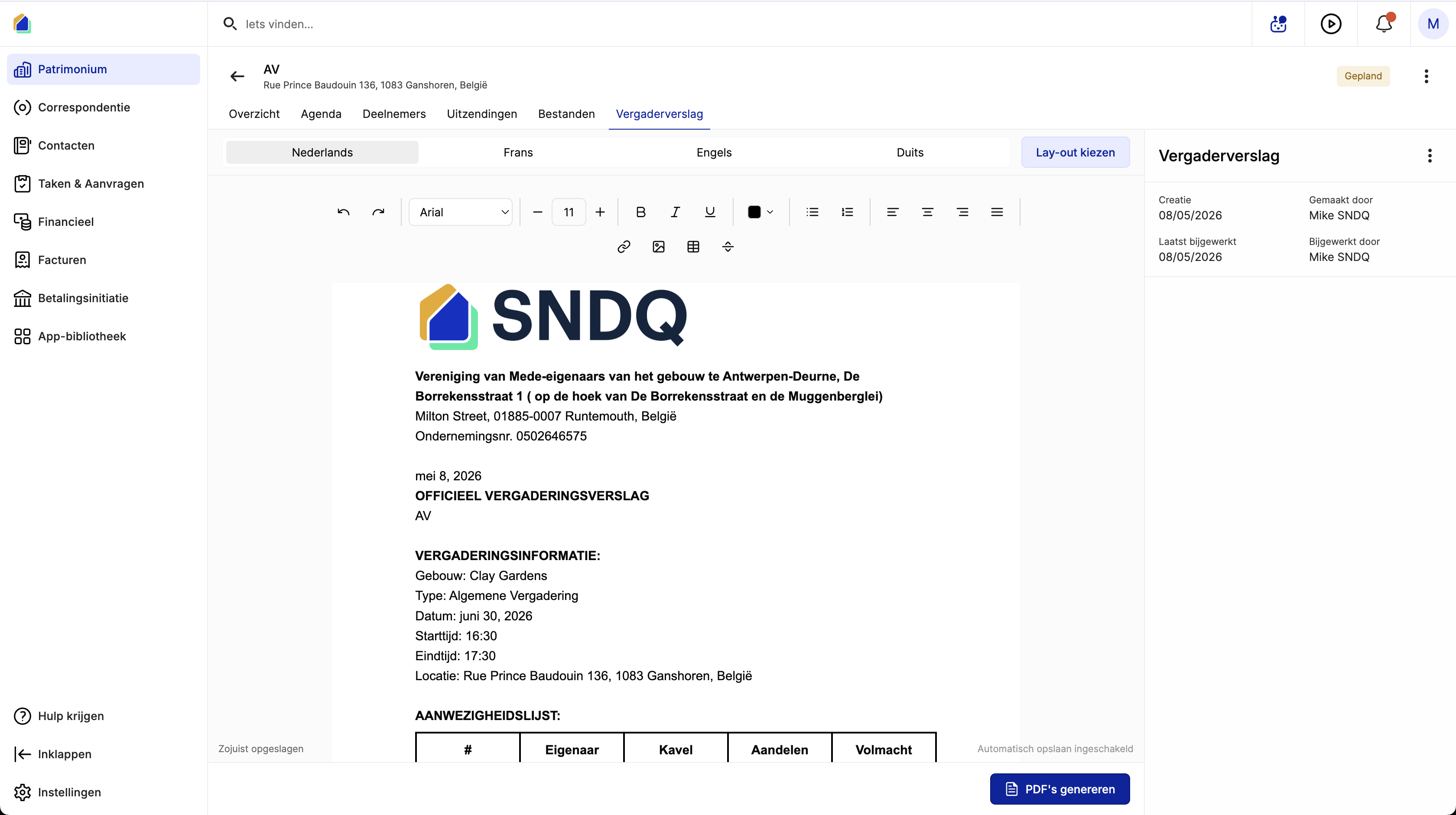
Lay-out kiezen
Vóór het genereren van de PDF kunt u een lay-out toepassen met uw bedrijfskop- en voettekst.
- Klik op Lay-out kiezen in de bovenste balk
- Selecteer een lay-out uit de lijst (bijv. uw bedrijfskopsjabloon)
- Kies de taalversie
- Klik op Lay-out toepassen
Meertalige ondersteuning
Het verslag kan in meerdere talen worden gegenereerd. Schakel tussen de taaltabbladen bovenaan:
| Tabblad | Taal |
|---|---|
| Nederlands | Nederlandse versie (primair) |
| Frans | Franse versie |
| Engels | Engelse versie |
| Duits | Duitse versie |
Elke eigenaar ontvangt het verslag in zijn voorkeurstaal.
PDF genereren
Klik op PDF's genereren rechtsonder om het PDF-document aan te maken.
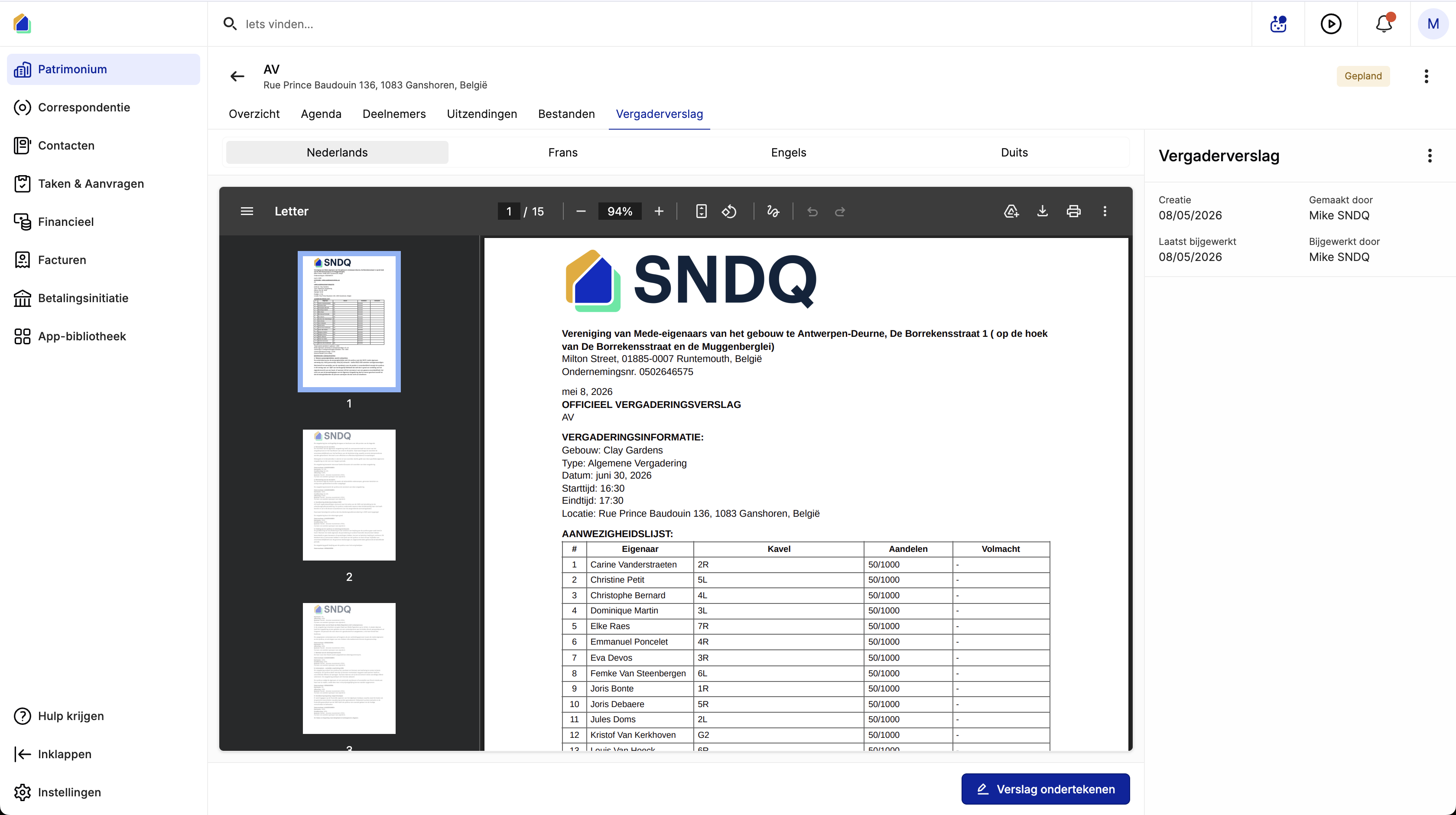
De PDF-viewer opent en toont het volledige verslag met alle pagina's — vergaderingsinformatie, aanwezigheidslijst, agendapunten met notulen en stemresultaten.
Verslag ondertekenen
Na het genereren van de PDF klikt u op Verslag ondertekenen om de ondertekenmodus te openen.
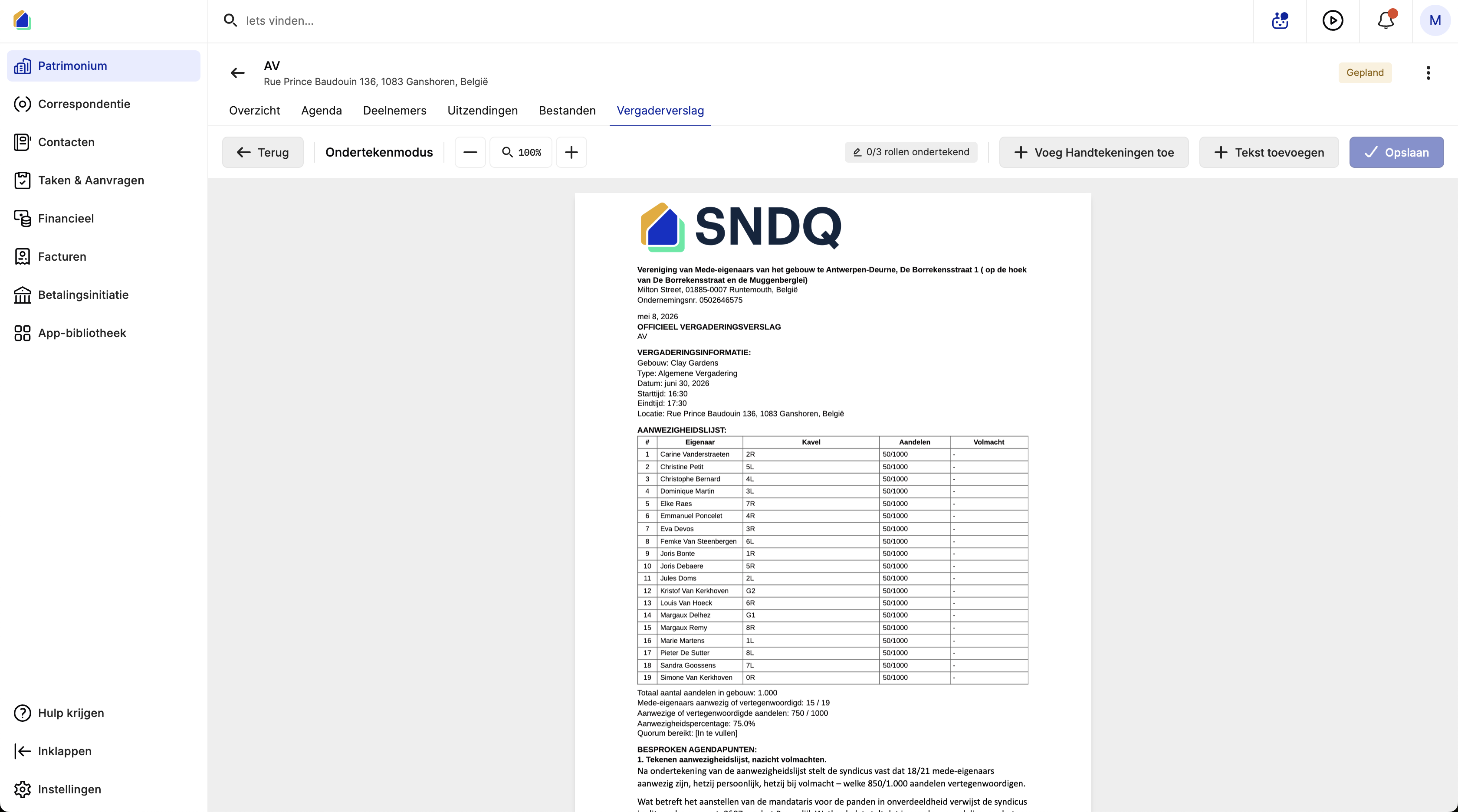
De werkbalk toont een teller van hoeveel rollen er zijn ondertekend.
Handtekeningen toevoegen
- Klik op Voeg Handtekeningen toe
- Selecteer de Rol uit het dropdown-menu:
| Rol | Beschrijving | Verplicht |
|---|---|---|
| Syndicus | De syndicus / vastgoedbeheerder | Ja |
| Secretaris | De secretaris van de vergadering | Nee |
| Mede-eigenaar | Een mede-eigenaar (doorgaans de voorzitter) | Nee |
- Selecteer de Ondertekenaar uit het dropdown-menu
- Teken de handtekening in het Handtekening tekenen-vak
- Klik op Toevoegen
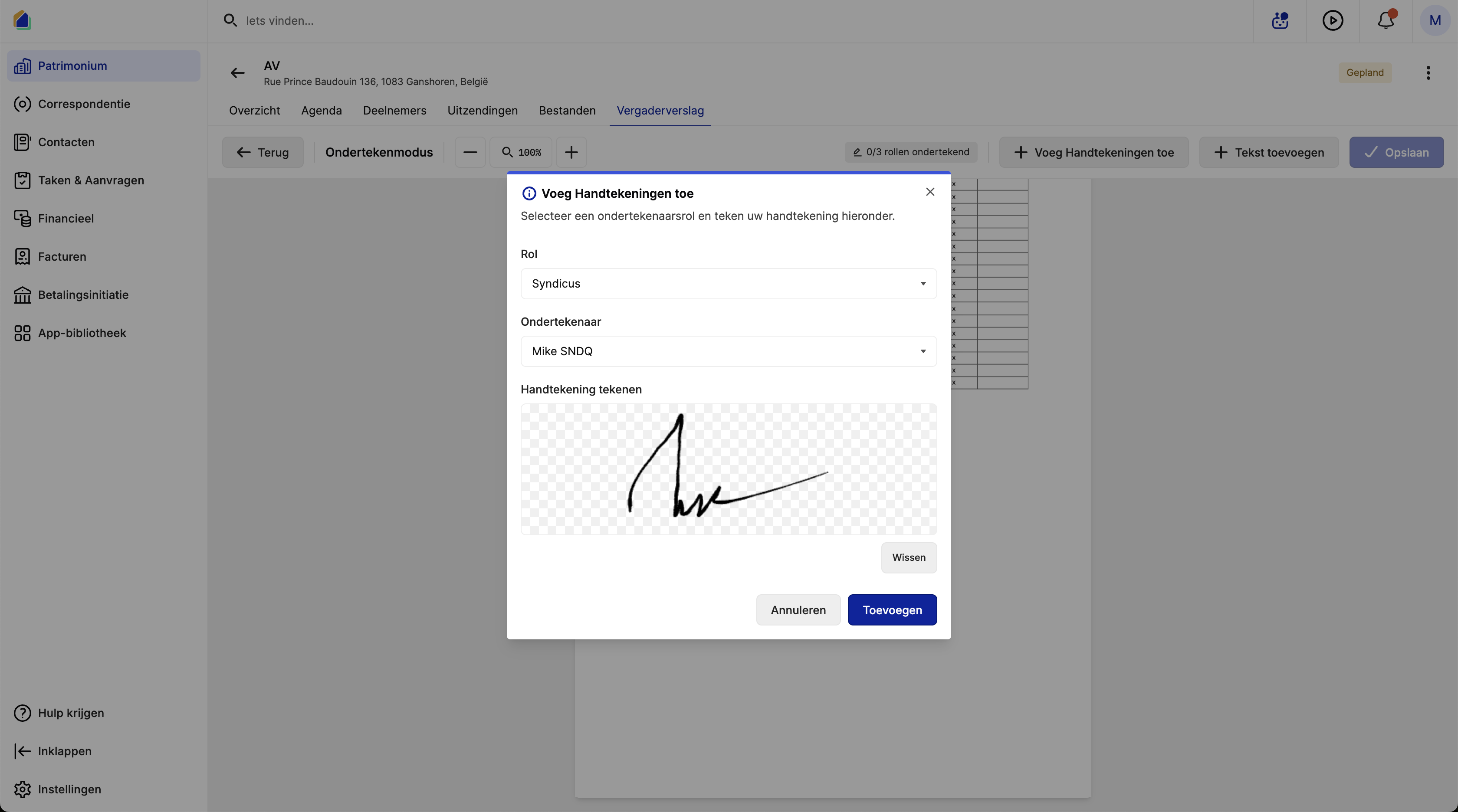
De handtekening van de syndicus is altijd verplicht. U kunt optioneel handtekeningen van een secretaris en/of mede-eigenaar(s) toevoegen.
Ondertekenen per taal
Wanneer het verslag meerdere taalversies heeft, kan elke taalvariant afzonderlijk worden ondertekend. Handtekeningen worden apart per taal opgeslagen, zodat u bijvoorbeeld eerst de Nederlandse versie kunt ondertekenen en later de Franse versie.
Na alle handtekeningen
Zodra alle gewenste handtekeningen zijn toegevoegd, wordt de teller bijgewerkt en verschijnen de handtekeningen onderaan het verslag.
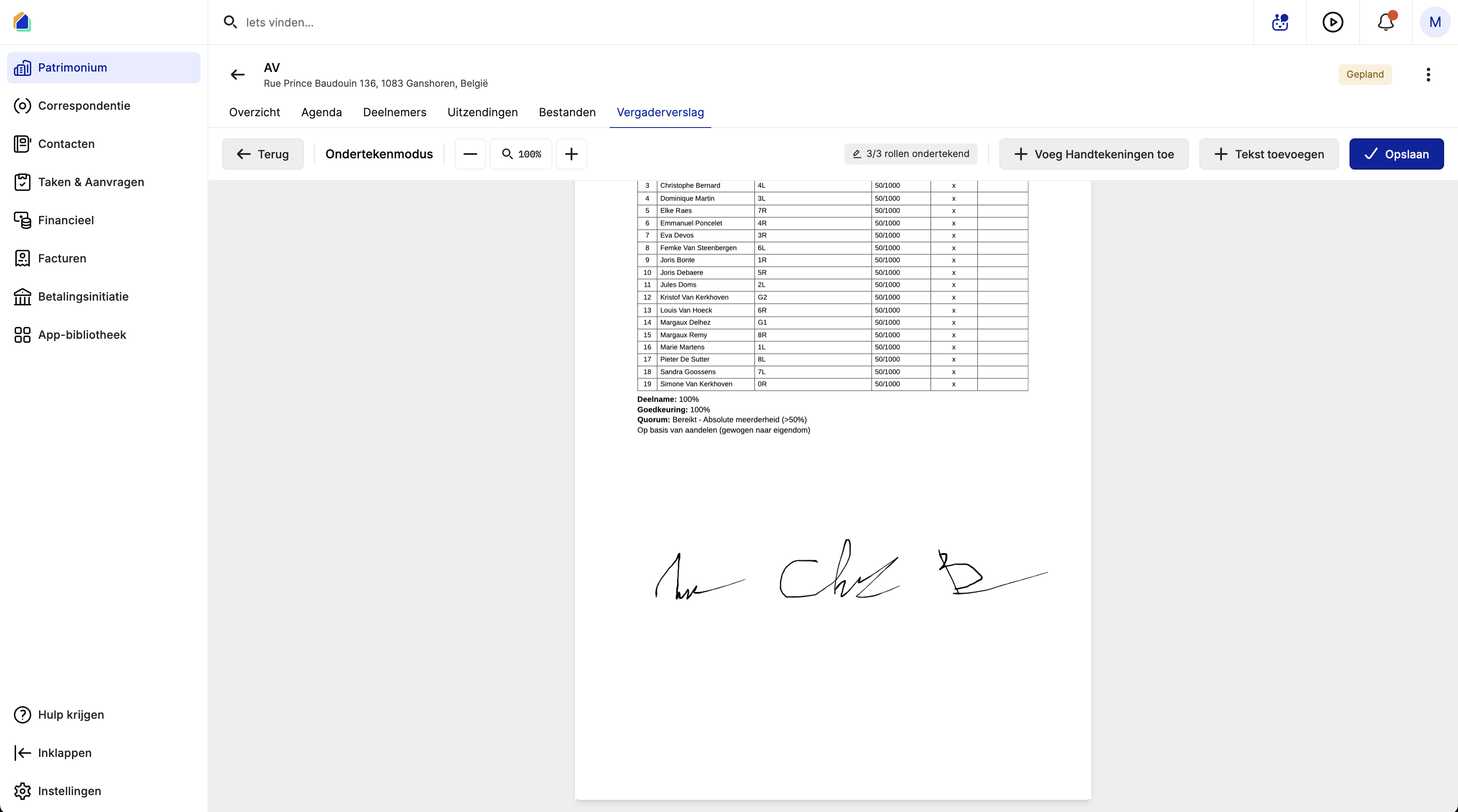
Klik op Opslaan om te finaliseren en vervolgens op Terug om de ondertekenmodus te verlaten.
Video — Volledig proces: PDF genereren en verslag ondertekenen
Verslag versturen
Na het ondertekenen stuurt u het verslag naar alle eigenaars.
Correspondentie openen
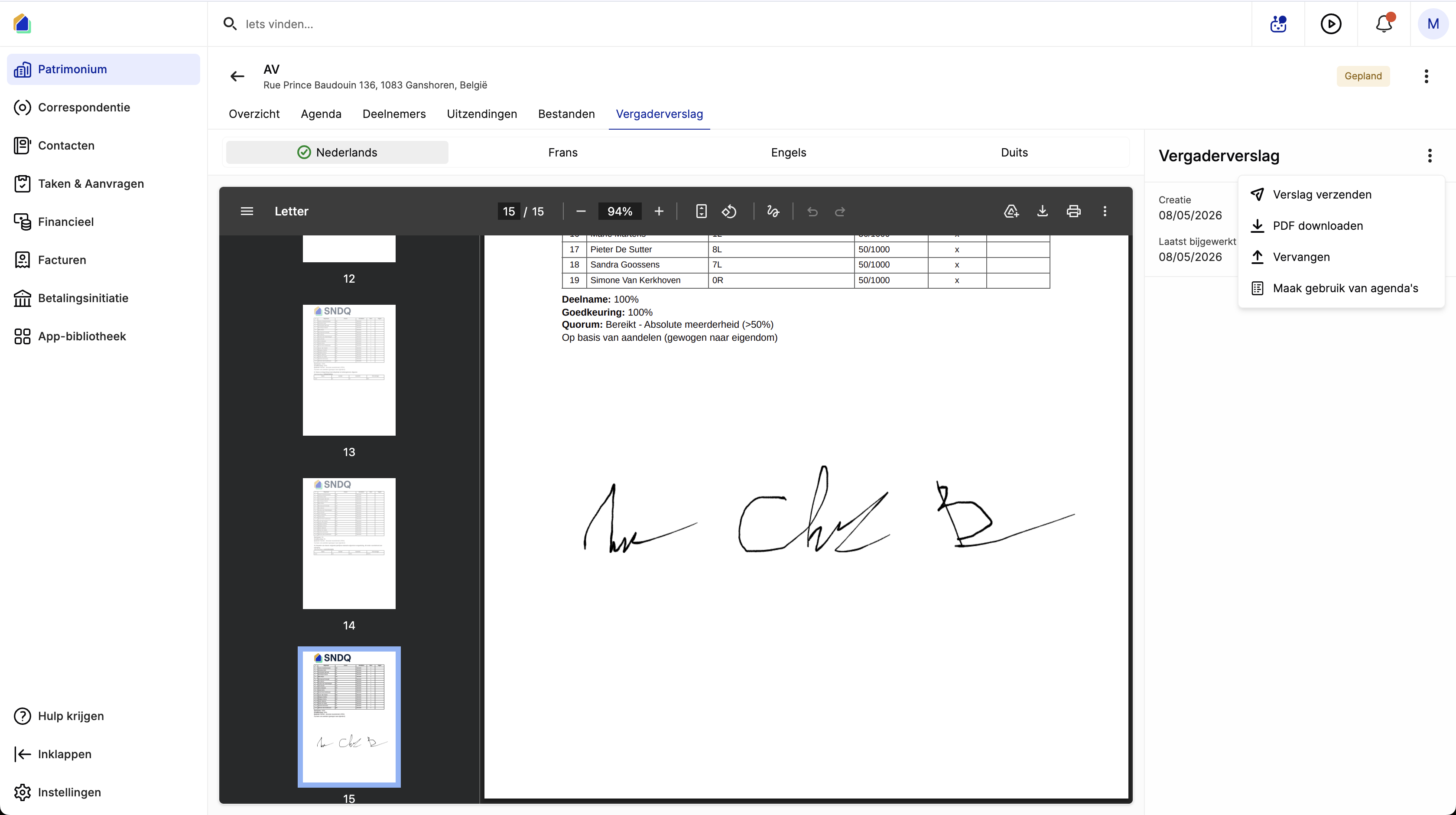
Klik op het drie-puntenmenu (⋮) naast het verslagpaneel en selecteer Verslag verzenden. Dit opent de correspondentie-editor.
Bezorging configureren
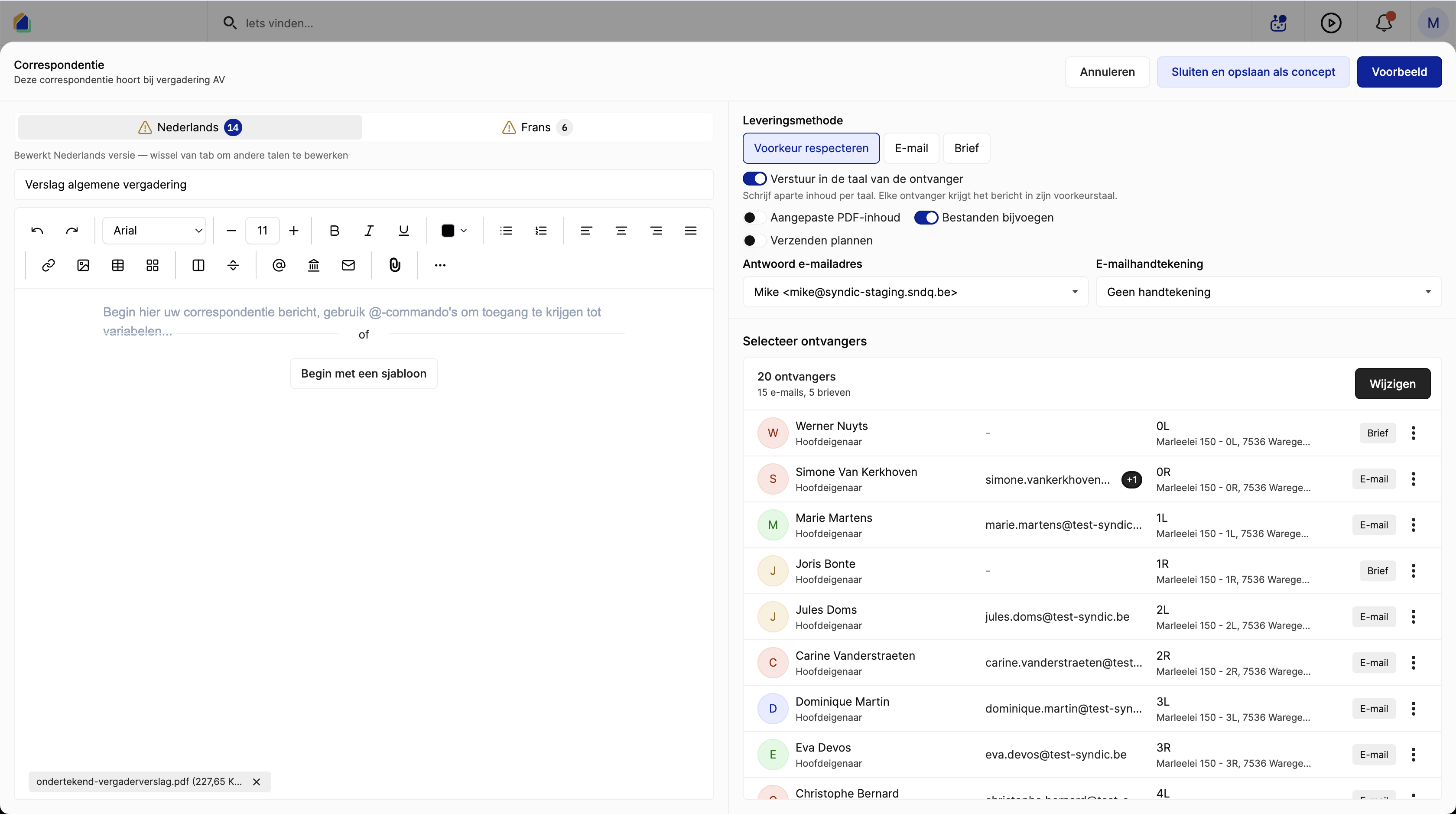
| Instelling | Beschrijving |
|---|---|
| Leveringsmethode | Voorkeur respecteren (standaard), E-mail of Brief |
| Verstuur in de taal van de ontvanger | Elke eigenaar ontvangt het verslag in zijn voorkeurstaal |
| Aangepaste PDF-inhoud | Aangepaste PDF-inhoud bijvoegen |
| Bestanden bijvoegen | Het ondertekende verslag-PDF wordt automatisch bijgevoegd |
| Antwoord e-mailadres | Antwoord-e-mailadres |
| E-mailhandtekening | Uw e-mailhandtekening |
Sjabloon selecteren
Klik op Sjabloon invoegen en kies het sjabloon Verslag algemene vergadering. Het sjabloon vult automatisch de e-mailtekst in.
Ontvangers
Het systeem selecteert automatisch alle gebouweigenaars als ontvangers. Elke eigenaar toont naam, e-mailadres, kavel en leveringsmethode (E-mail of Brief).
TIP
Eigenaars zonder geldig e-mailadres ontvangen het verslag per Brief — deze moeten handmatig worden afgedrukt en verstuurd.
Voorbeeld en versturen
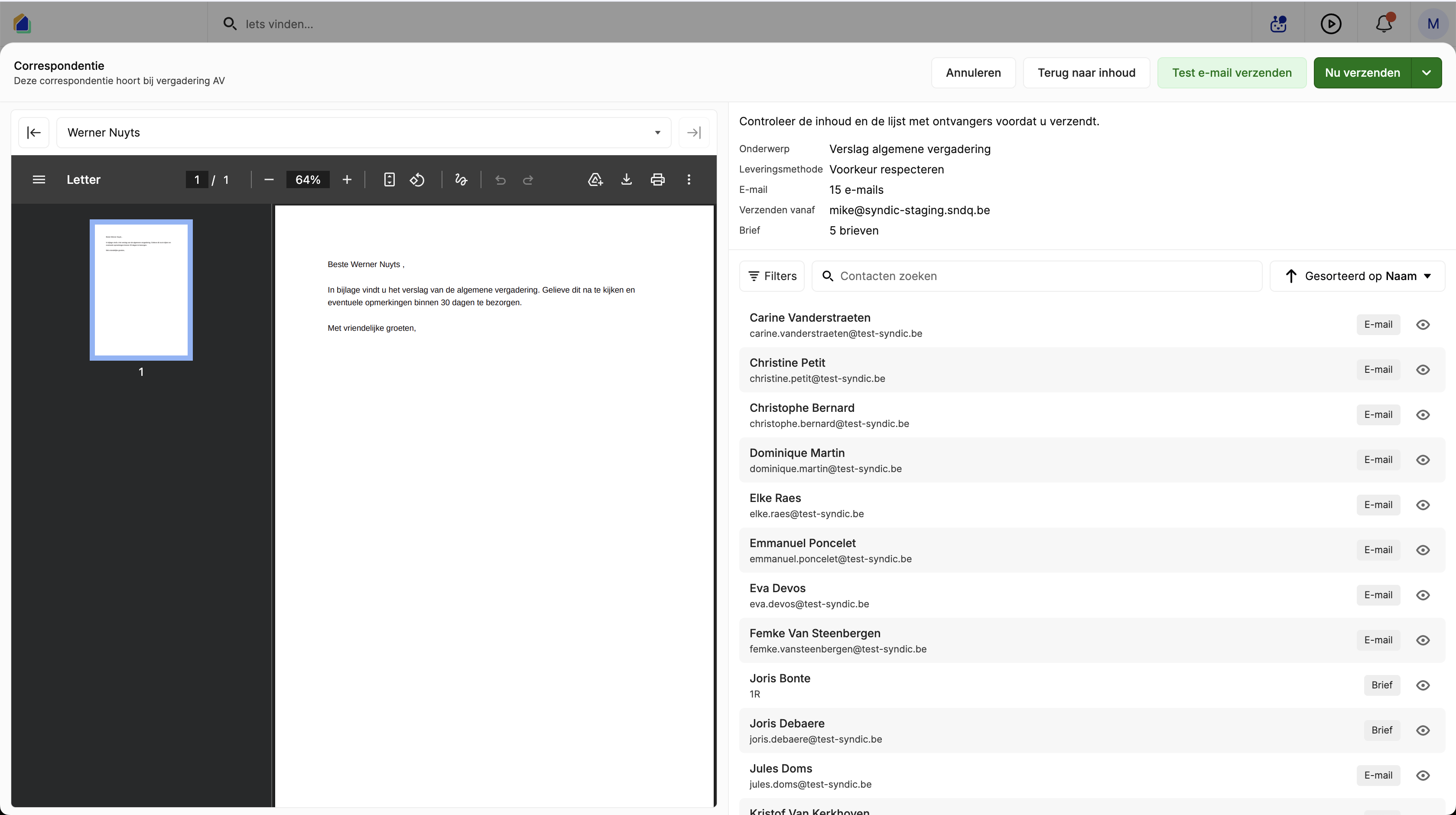
- Klik op Voorbeeld om te zien wat elke eigenaar ontvangt
- Gebruik de pijlen om te navigeren tussen ontvangervoorbeelden
- Klik op Test e-mail verzenden om een test naar uzelf te sturen
- Klik op Nu verzenden om naar alle eigenaars te versturen
Video — Volledig proces: vergaderverslag versturen
Verslagacties menu
Klik op het drie-puntenmenu (⋮) naast het verslagpaneel voor extra opties:
| Actie | Beschrijving |
|---|---|
| Verslag verzenden | Verstuur het verslag naar alle eigenaars via correspondentie |
| PDF downloaden | Download de ondertekende PDF |
| Vervangen | Vervang het huidige verslag door een nieuw bestand |
| Maak gebruik van agenda's | Genereer opnieuw uit agendapunten (overschrijft het huidige verslag) |
WARNING
Het opnieuw genereren van de PDF wist alle bestaande handtekeningen voor die taalversie. U moet het verslag opnieuw ondertekenen na het genereren.
Overzicht workflow
| Stap | Actie | Vereiste |
|---|---|---|
| 1 | Notulen schrijven per agendapunt | Vergadering gehouden, besprekingen gedocumenteerd |
| 2 | Alle stemmen registreren voor stemmingspunten | Aanwezigheid geregistreerd |
| 3 | Verslag genereren of uploaden | Notulen en stemmen voltooid |
| 4 | Lay-out toepassen en inhoud controleren | Verslag gegenereerd |
| 5 | Verslag ondertekenen (syndicus verplicht) | Verslag gefinaliseerd |
| 6 | Versturen naar alle eigenaars | Verslag ondertekend |
Goed om te weten
- Voltooi eerst de stemmen — alle stemming-agendapunten moeten hun stemmen geregistreerd hebben vóór het genereren van het verslag. Stemresultaten worden automatisch opgenomen.
- Voltooi eerst de notulen — schrijf notulen voor alle agendapunten vóór het genereren. Het gegenereerde verslag haalt inhoud uit elk punt.
- Handtekening van de syndicus is verplicht — de syndicus moet het vergaderverslag ondertekenen. Handtekeningen van secretaris en mede-eigenaar zijn optioneel maar aanbevolen.
- Meertalig — als eigenaars verschillende taalvoorkeuren hebben, genereert het systeem automatisch afzonderlijke taalversies.
- Automatisch opslaan — de verslageditor heeft automatisch opslaan ingeschakeld.
- PDF-bijlage — bij het versturen via correspondentie wordt het ondertekende verslag-PDF automatisch bijgevoegd.
- Leveringsvoorkeur — eigenaars met briefvoorkeur worden weergegeven als "Brief"-ontvangers. Deze vereisen handmatig afdrukken en versturen.
Gerelateerde artikelen
- Een vergadering aanmaken
- Agendapunten beheren
- Stemmen registreren
- Deelnemers beheren
- Volmachten registreren
Hulp nodig?
Neem contact op met ons team via info@sndq.be of gebruik de optie Hulp krijgen in de SNDQ-applicatie.