

Vergaderdeelnemers beheren
Voordat een vergadering kan overgaan tot stemming, moet u registreren welke eigenaars aanwezig of afwezig zijn. RSVP laat u toe om reacties vóór de vergadering te beheren, en de aanwezigheidsregistratie legt de werkelijke aanwezigheid op de dag zelf vast.
Overzicht deelnemers
Ga naar uw vergadering en klik op het tabblad Deelnemers. U ziet een tabel met alle mede-eigenaars:
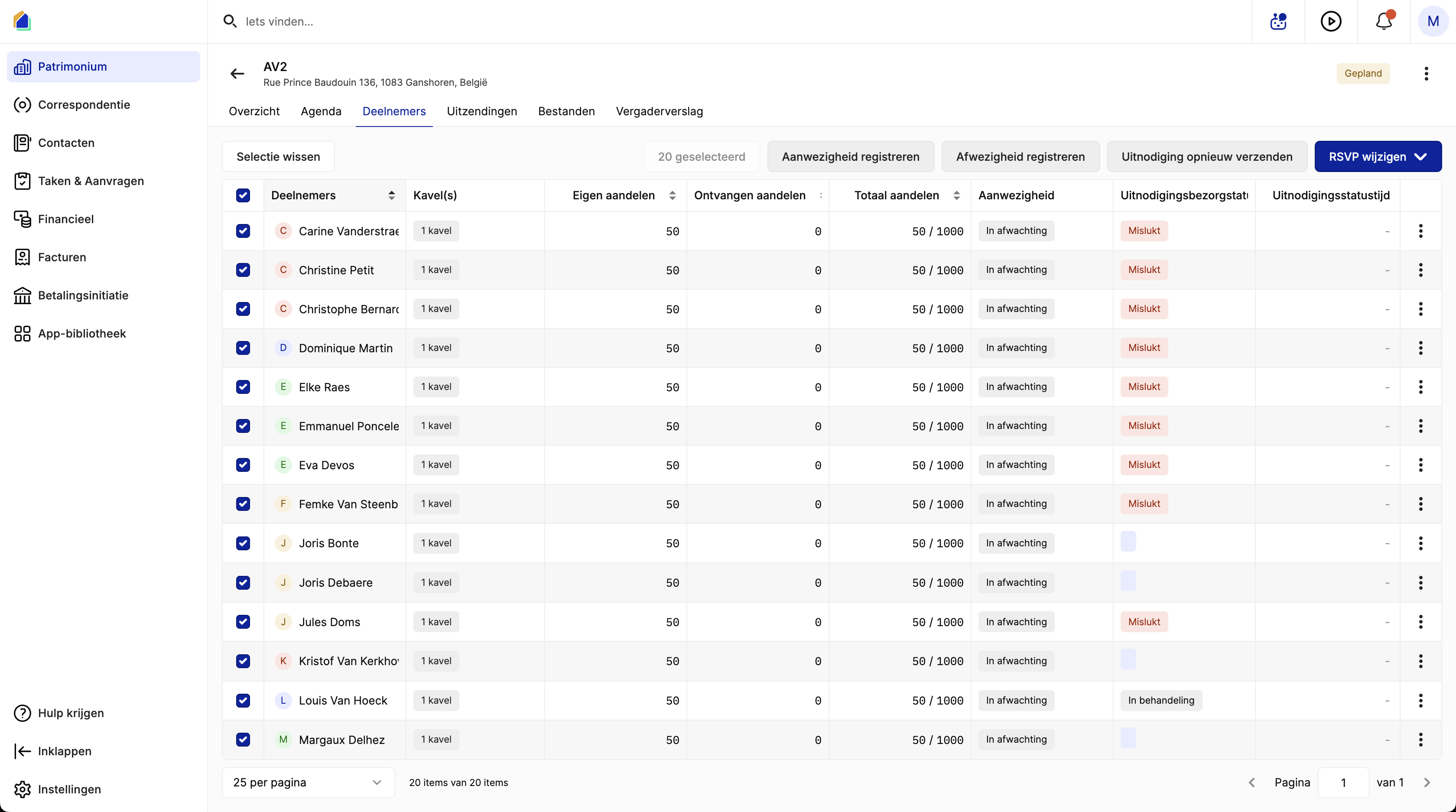
| Kolom | Beschrijving |
|---|---|
| Deelnemers | Naam van de mede-eigenaar |
| Kavel(s) | Aantal kavels in eigendom |
| Eigen aandelen | Aandelen van de mede-eigenaar |
| Ontvangen aandelen | Aandelen ontvangen via volmacht |
| Totaal aandelen | Eigen aandelen + ontvangen aandelen van het totaal |
| Aanwezigheid | Huidige aanwezigheidsstatus |
| Uitnodigingsbezorgstatus | Of de uitnodiging succesvol werd bezorgd |
| Uitnodigingsstatustijd | Tijdstempel van de uitnodigingsstatus |
RSVP — reacties beheren
Bulk RSVP-update
Selecteer deelnemers via de selectievakjes (of selecteer alles) en klik op RSVP wijzigen rechtsboven. Een dropdown verschijnt met deze opties:
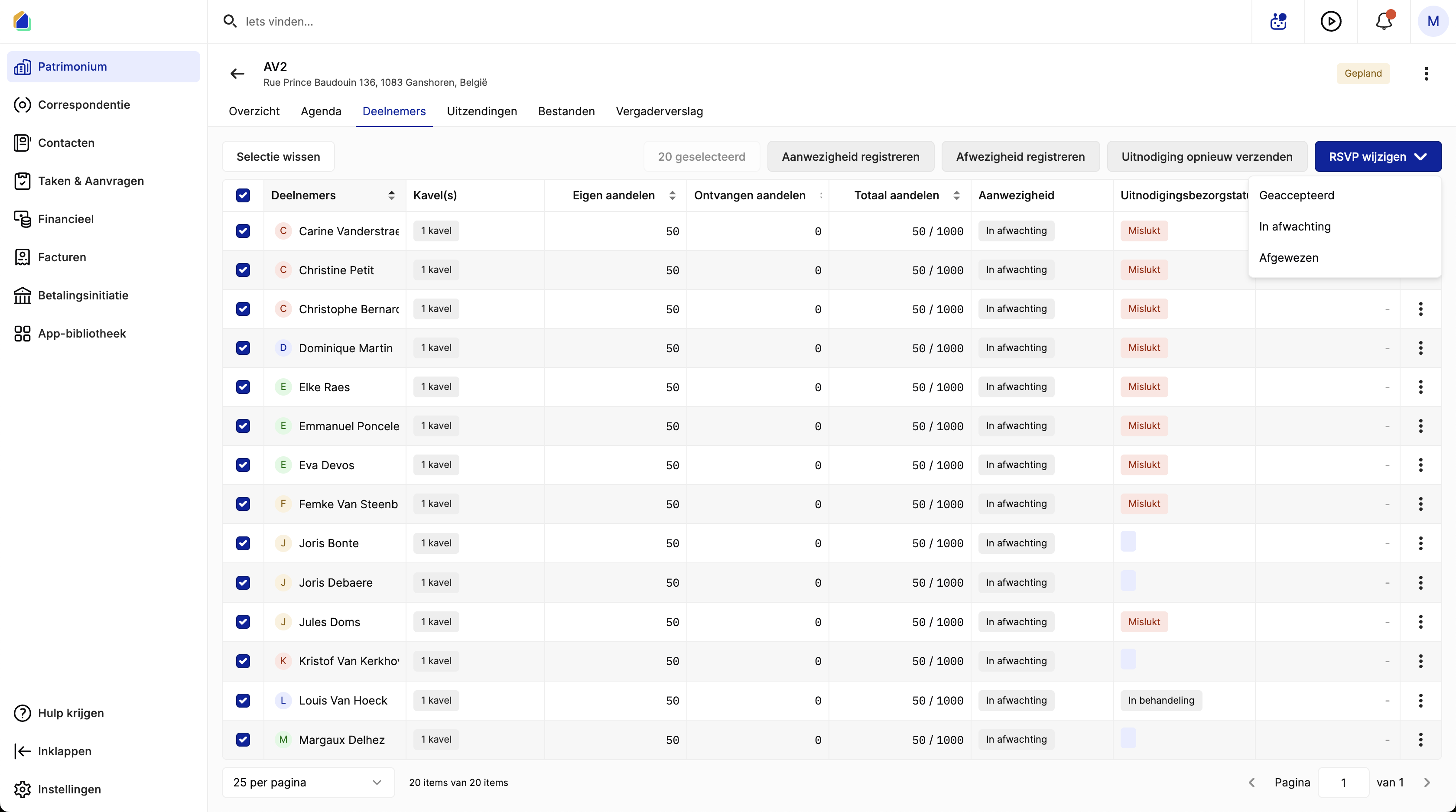
| Status | Beschrijving |
|---|---|
| Geaccepteerd | De mede-eigenaar heeft deelname bevestigd |
| In afwachting | Nog geen reactie (standaard) |
| Afgewezen | De mede-eigenaar heeft de uitnodiging afgewezen |
| Overgedragen | De mede-eigenaar heeft zijn/haar stemrechten overgedragen aan een andere deelnemer |
Individuele RSVP
Selecteer een enkele deelnemer en klik op RSVP wijzigen. Een zijpaneel opent waar u de status kunt instellen.
| Veld | Beschrijving |
|---|---|
| Status | Kies: Aanwezig, Afgewezen of In afwachting |
| Draag hun aandelen over | Bij Afgewezen — wijs stemaandelen toe aan een andere aanwezige eigenaar. Zie Volmachten registreren. |
| Ontvang aandelen van een andere eigenaar | Bij Aanwezig — ontvang aandelen van een afwezige eigenaar. Zie Volmachten registreren. |
Klik op RSVP opslaan om te bevestigen.
Aanwezigheid registreren
Op de dag van de vergadering registreert u de werkelijke aanwezigheid. Selecteer deelnemers via de selectievakjes en gebruik de bulkactieknoppen in de werkbalk:
| Knop | Beschrijving |
|---|---|
| Aanwezigheid registreren | Markeer geselecteerde deelnemers als Aanwezig |
| Afwezigheid registreren | Markeer geselecteerde deelnemers als Afwezig |
| Uitnodiging opnieuw verzenden | Verstuur de uitnodiging opnieuw naar geselecteerde deelnemers |
Na het registreren van de aanwezigheid wordt de lijst bijgewerkt met gekleurde statuslabels:
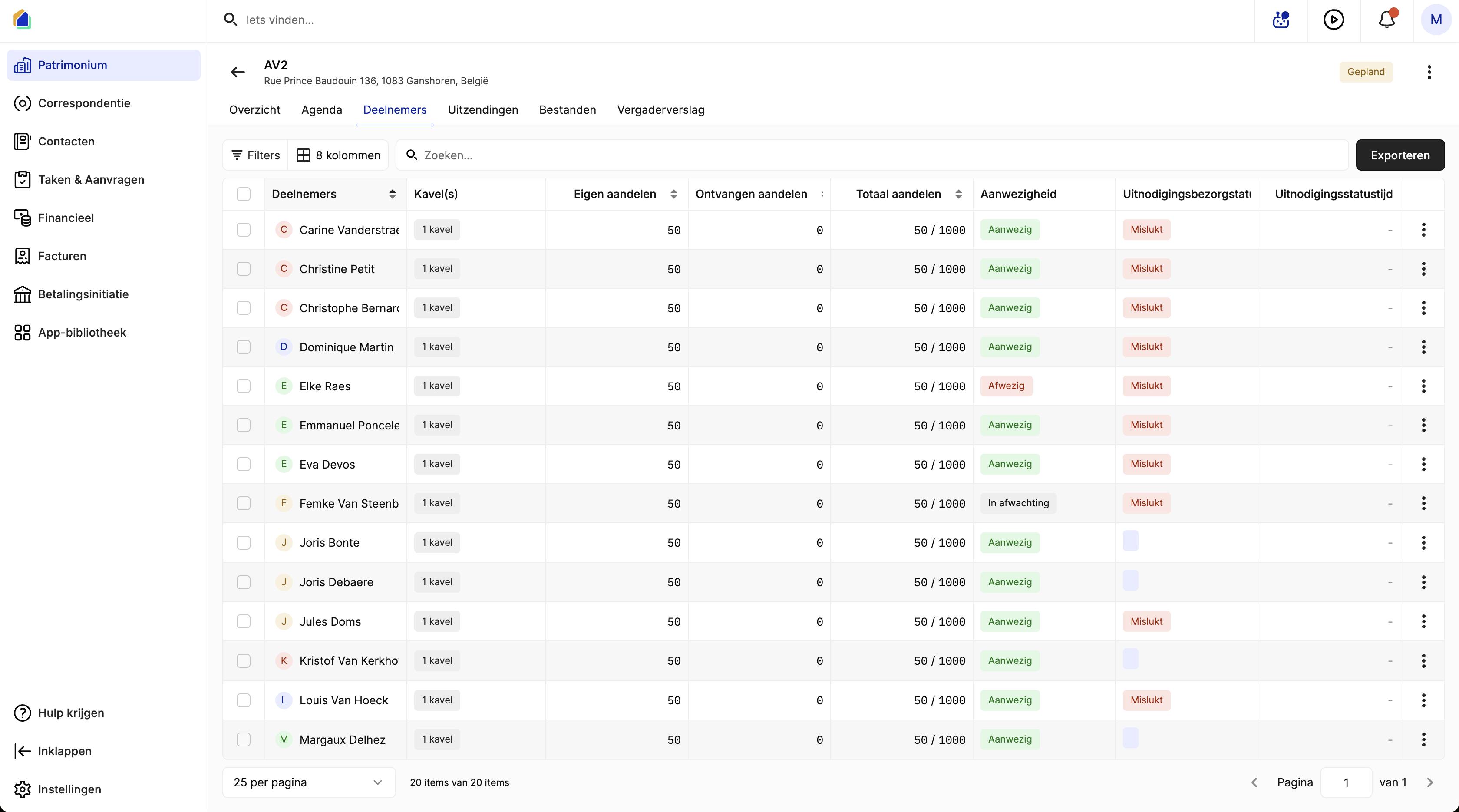
| Status | Kleur | Beschrijving |
|---|---|---|
| Aanwezig | Groen | Eigenaar is aanwezig op de vergadering |
| Afwezig | Rood | Eigenaar is afwezig |
| In afwachting | Grijs | Aanwezigheid nog niet geregistreerd |
Uitnodiging opnieuw versturen
Als de bezorging van de uitnodiging is mislukt, controleer de kolom Uitnodigingsbezorgstatus. Selecteer de betrokken deelnemers en klik op Uitnodiging opnieuw verzenden om het opnieuw te proberen.
| Status | Beschrijving |
|---|---|
| Mislukt | Uitnodiging kon niet worden bezorgd (bijv. geen e-mailadres, ongeldig e-mailadres) |
| In behandeling | Uitnodiging wordt verwerkt of verzonden |
| (leeg) | Nog geen uitnodiging verstuurd |
Overzicht workflow
| Stap | Actie | Wanneer |
|---|---|---|
| 1 | Uitnodigingen versturen | vóór de vergadering (via tabblad Uitzendingen) |
| 2 | RSVP beheren | wanneer eigenaars reageren |
| 3 | Volmachten registreren | voor afwezige eigenaars |
| 4 | Aanwezigheid registreren | op de dag van de vergadering |
| 5 | Aanwezigheidslijst exporteren | vóór of tijdens de vergadering |
| 6 | Overgaan tot stemming | na registratie van aanwezigheid |
Video — Vergaderdeelnemers beheren
Goed om te weten
- Aanwezigheid moet worden geregistreerd vóór de stemming — het systeem gebruikt de aanwezigheidslijst om te bepalen wie kan stemmen en hun effectief stemgewicht.
- RSVP vs. Aanwezigheid — RSVP is de reactie van de eigenaar vóór de vergadering. Aanwezigheid is de werkelijke registratie op de dag zelf. Beide kunnen verschillen.
- Mislukte uitnodigingen — als een uitnodiging Mislukt toont, controleer of de eigenaar een geldig e-mailadres heeft in het contactrecord.
- Bulkacties — selecteer meerdere deelnemers om RSVP bij te werken, aanwezigheid te registreren of uitnodigingen opnieuw te versturen in bulk.
Gerelateerde artikelen
- Vergaderuitnodigingen versturen
- Volmachten registreren
- Aanwezigheidslijst exporteren
- Stemmen registreren
Hulp nodig?
Neem contact op met ons team via info@sndq.be of gebruik de optie Hulp krijgen in de SNDQ-applicatie.