

Provisiebrieven versturen naar eigenaars
Na het aanmaken van voorschotaanvragen kan u provisiebrieven versturen naar eigenaars zodat zij weten hoeveel ze moeten betalen en wanneer. SNDQ verstuurt deze via e-mail of als downloadbare brief — afhankelijk van de communicatievoorkeur van elke eigenaar.
De voorschotaanvraag selecteren om te versturen
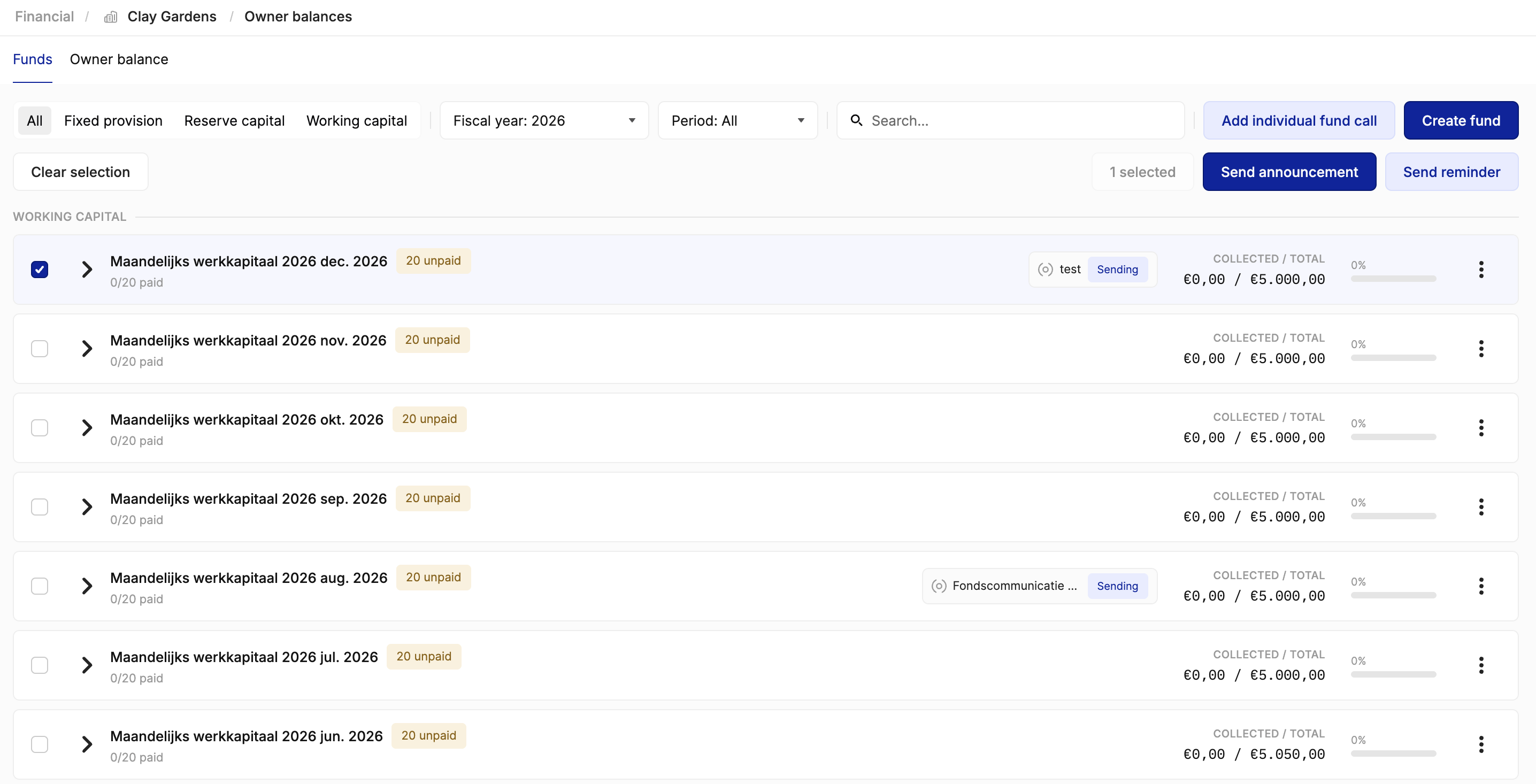
- Ga naar Financieel > Eigenaarsaldi > tabblad Opvragingen.
- Vink het selectievakje aan naast het fonds dat u wilt versturen (bv. "Maandelijks werkkapitaal 2026 dec. 2026"). Zo selecteert u alle eigenaars in dat fonds.
- U kan ook het fonds openen en individuele voorschotaanvragen selecteren als u slechts specifieke eigenaars wilt aanschrijven.
- Klik op Aankondiging versturen.
De correspondentie configureren
De correspondentie-editor opent zich. Hier configureert u hoe de provisiebrieven worden afgeleverd.
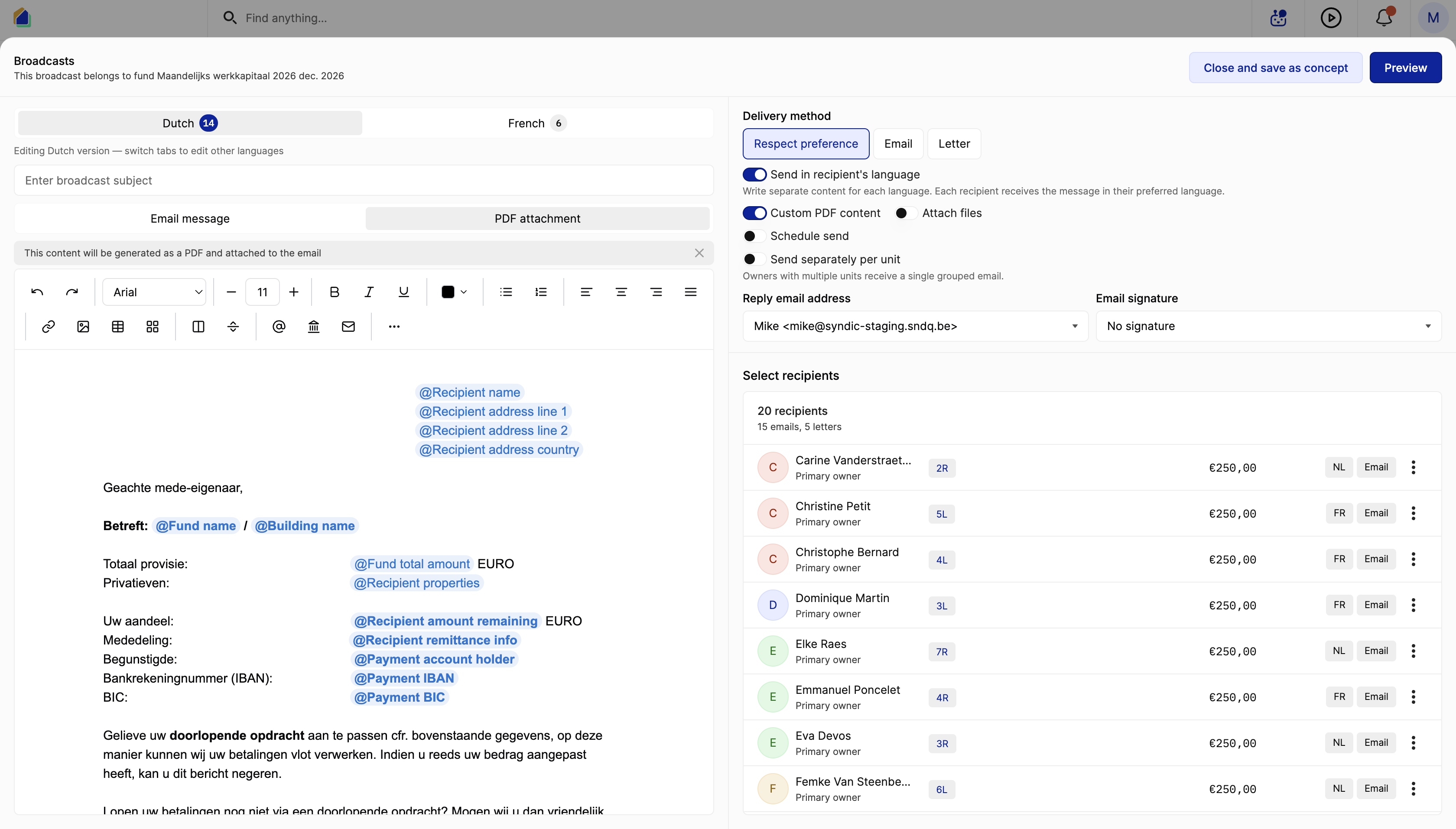
Kies een Leveringsmethode:
- Voorkeur respecteren — gebruikt de voorkeursaflevering van elk contact. Staat de voorkeur van een eigenaar op Brief, dan wordt een PDF-brief gegenereerd. Staat deze op E-mail, dan wordt de provisie per e-mail verstuurd.
- E-mail — verstuurt alle provisiebrieven per e-mail, ongeacht de voorkeur.
- Brief — genereert alle provisiebrieven als downloadbare PDF-brieven.
Extra opties:
- Aangepaste PDF-inhoud — bevat een PDF-bijlage met de provisiedetails bij de e-mail.
- Verzenden plannen — plan de provisiebrieven in om op een toekomstig tijdstip te versturen.
- Apart verzenden per kavel — eigenaars met meerdere kavels ontvangen één gecombineerde brief in plaats van aparte brieven per kavel.
Stel het Antwoord e-mailadres en de E-mailhandtekening in indien nodig.
Sjablonenbeheer
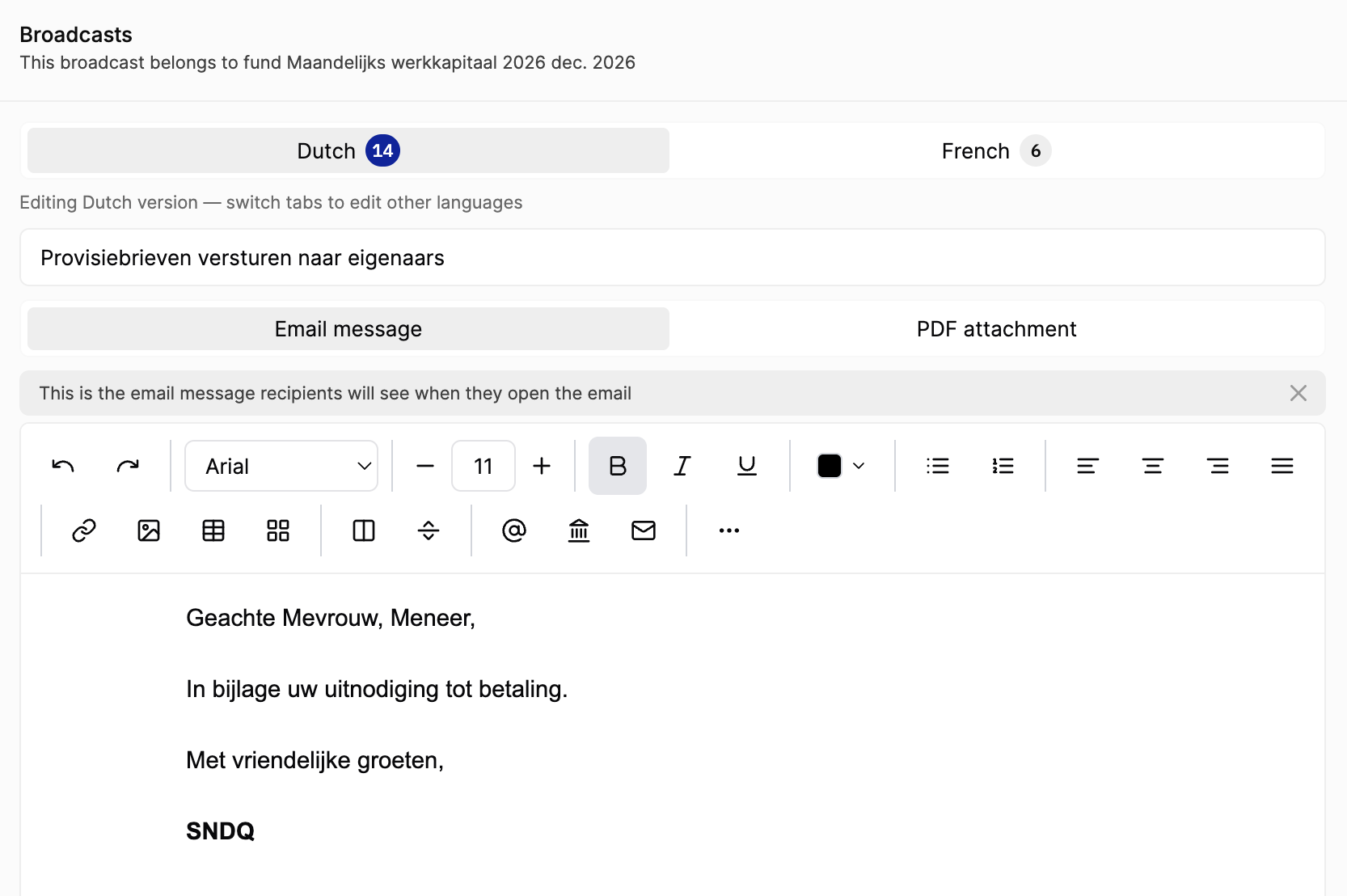
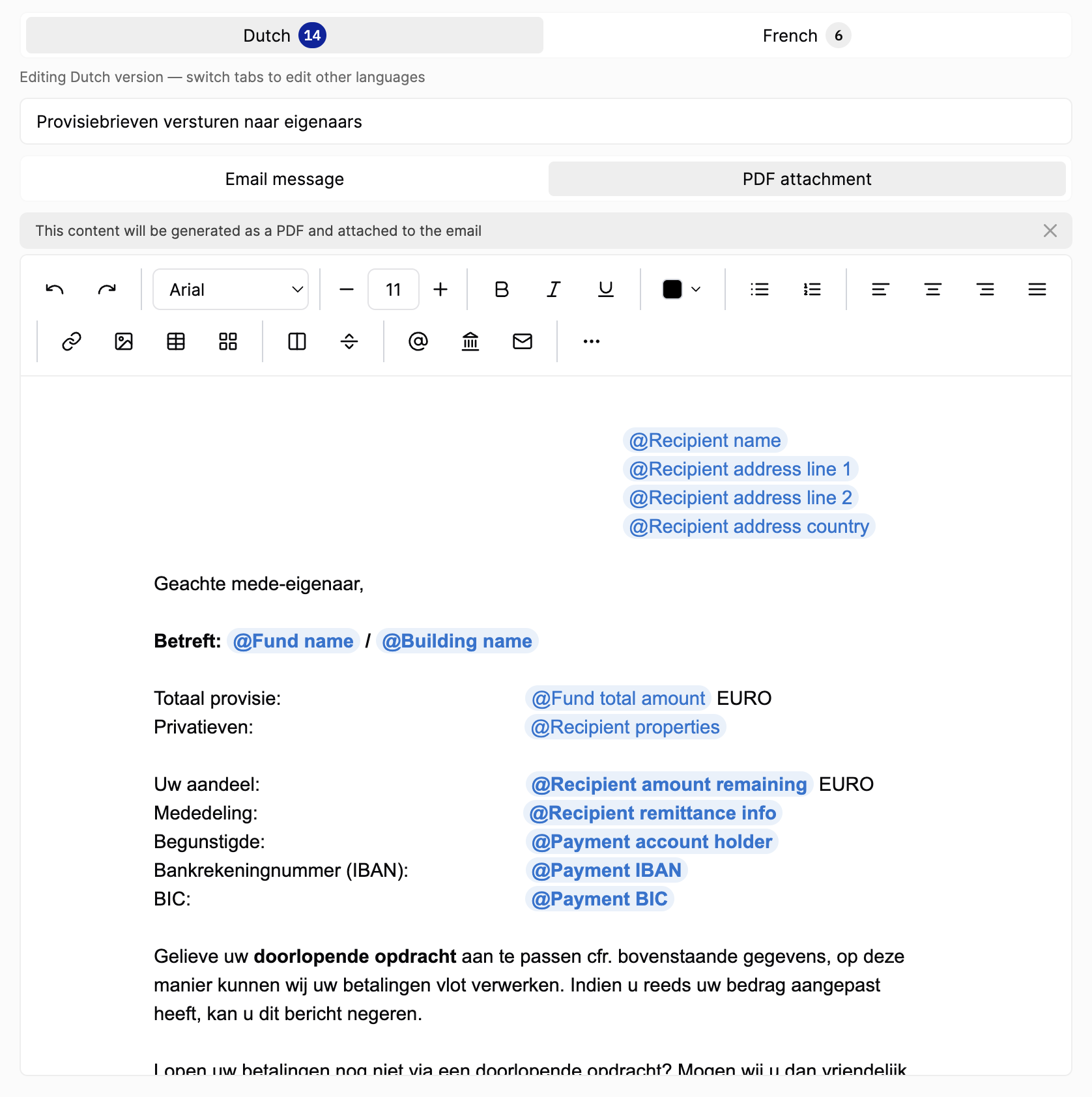
Als u uw e-mail- en PDF-sjablonen al hebt geconfigureerd bij Instellingen > Sjablonen, worden de e-mailtekst en PDF-bijlage automatisch ingeladen. U hoeft ze enkel aan te passen als u iets wilt wijzigen voor deze specifieke correspondentie.
Gebruik de taaltabs (Nederlands, Frans, enz.) om de E-mailbericht- en PDF-bijlage-inhoud per taal te bekijken of aan te passen. Het systeem verstuurt automatisch de correspondentie in de juiste taal per eigenaar.
Aan de rechterkant ziet u de lijst van alle ontvangers. U kan een eigenaar uitsluiten door op het driepuntsmenu (⋮) naast hun naam te klikken en ze uit de lijst te verwijderen.
Voorbeeld bekijken voor het versturen
Wanneer alles is geconfigureerd, klik op Voorbeeld om te zien wat elke eigenaar precies zal ontvangen.
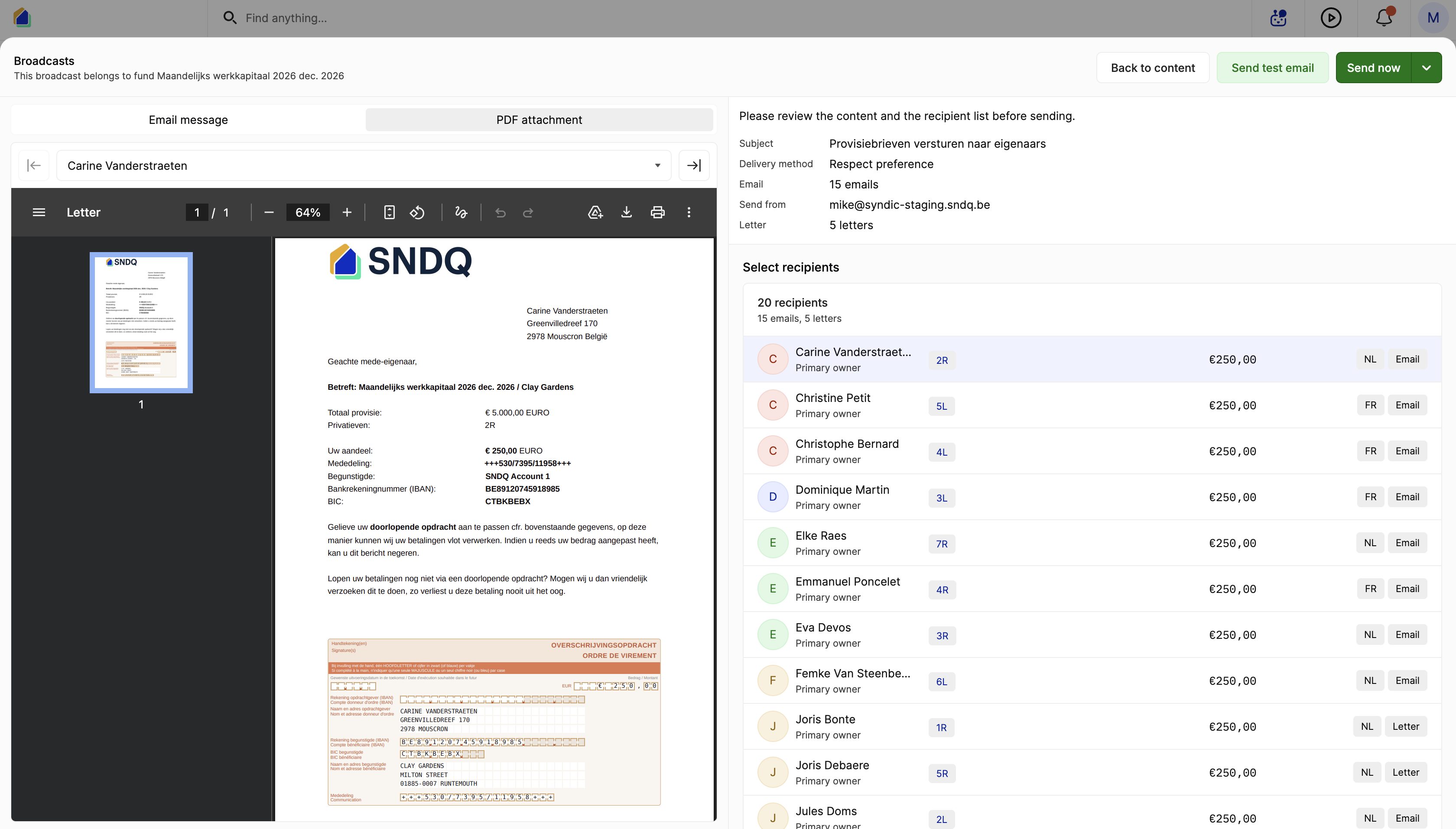
Blader door de lijst van eigenaars aan de rechterkant en klik op elke naam om hun voorbeeld te controleren. Controleer of de bedragen, mededelingen en bankinformatie correct zijn.
Een test e-mail versturen
Als dit de eerste keer is dat u correspondentie verstuurt via SNDQ, klik dan op Test e-mail verzenden om uzelf een test e-mail te sturen. Zo ziet u hoe het eindresultaat eruitziet.
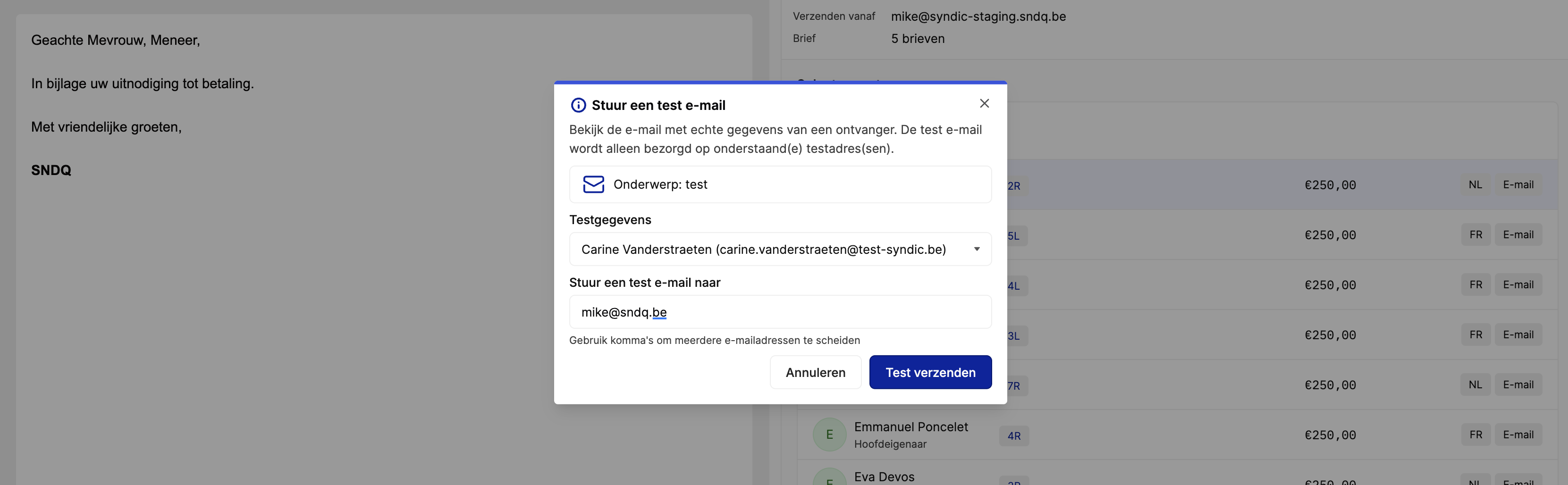
- Stuur een test e-mail naar — vul uw eigen e-mailadres in. De test e-mail wordt enkel naar dit adres verstuurd.
- Testgegevens — deze keuzelijst bepaalt welke eigenaargegevens worden gebruikt om de plaatshouders in te vullen (fondsnaam, bedragen, enz.). De geselecteerde eigenaar ontvangt geen e-mail — hun gegevens worden enkel gebruikt om het voorbeeld in te vullen.
Klik op Test verzenden om de test naar uzelf te sturen en controleer vervolgens uw inbox.
De provisiebrieven versturen
Wanneer u tevreden bent met het voorbeeld, klik op Nu verzenden om de provisiebrieven naar alle geselecteerde eigenaars te versturen.
Afleveringsstatus opvolgen
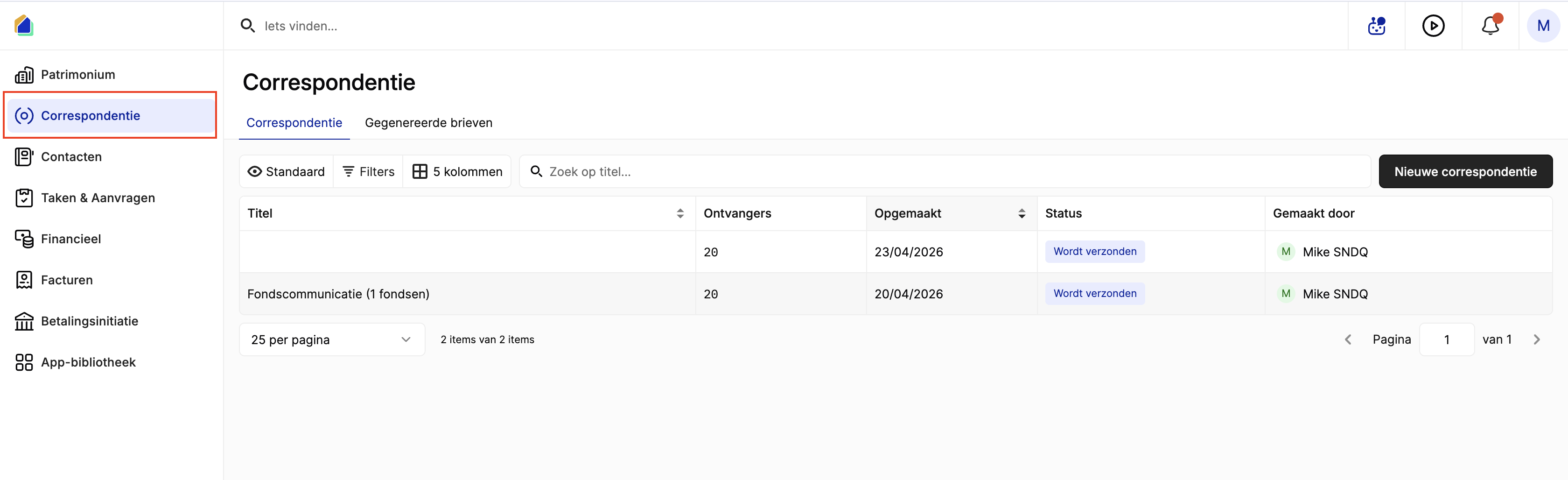
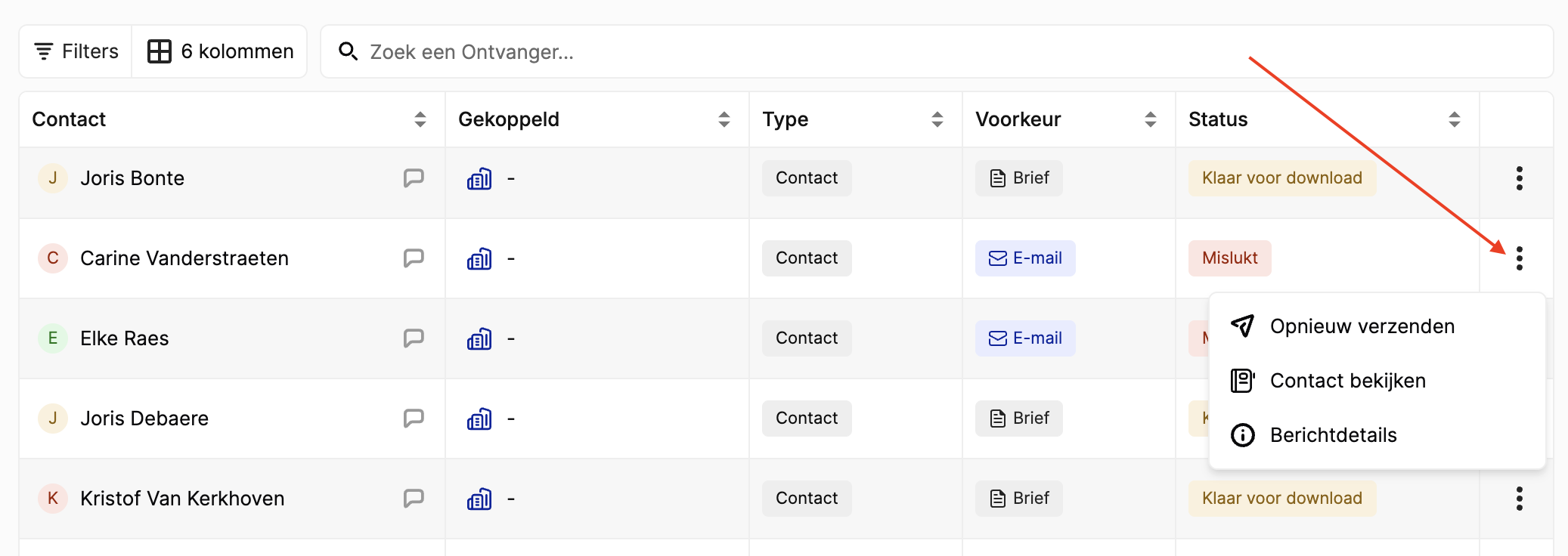
Na het versturen wordt u naar het Correspondentie-overzicht gebracht. Klik op de correspondentie die u zojuist hebt aangemaakt om de afleveringsstatus van elke ontvanger te bekijken.
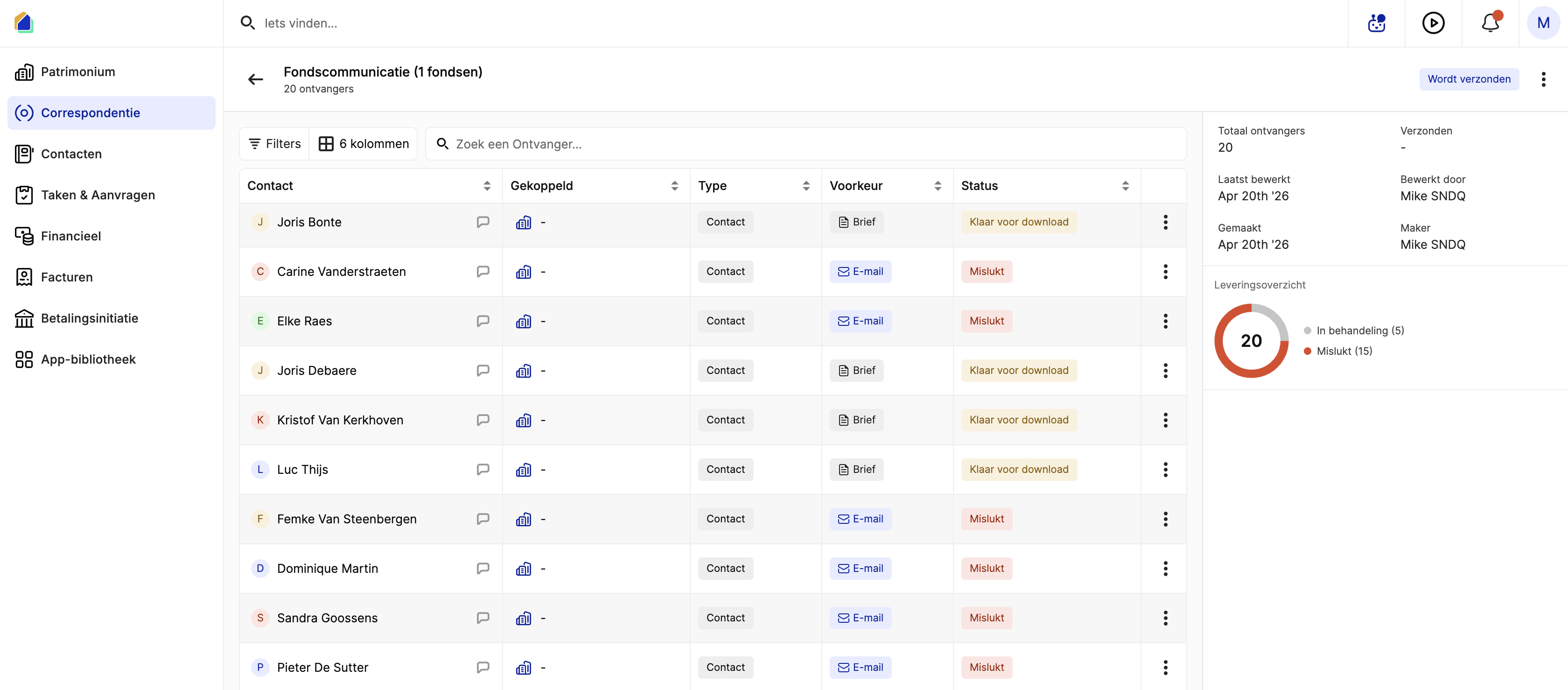
Controleer de kolom Status voor elke eigenaar:
- Klaar voor download — de brief-PDF is klaar om te downloaden (voor eigenaars met briefvoorkeur).
- Mislukt — de e-mail kon niet worden verstuurd. Controleer of het e-mailadres van de eigenaar correct is, klik vervolgens op het driepuntsmenu (⋮) en kies Opnieuw verzenden.
Fysieke brieven afhandelen
Voor eigenaars die een fysieke brief ontvangen (voorkeur ingesteld op Brief):
- Klik op het driepuntsmenu (⋮) naast de naam van de eigenaar.
- Download de brief-PDF.
- Print de brief en verstuur deze per post.
- Markeer de brief als verstuurd zodat u eenvoudig kan opvolgen welke brieven al zijn afgeleverd.
Video — Volledig overzicht: provisiebrieven versturen
Gerelateerde artikelen
Hulp nodig?
Neem contact op met ons team via info@sndq.be of gebruik de Hulp krijgen optie in de SNDQ applicatie.