

Deelnemers en volmachten beheren
Voordat een vergadering kan overgaan tot stemming, moet u registreren welke eigenaars aanwezig, afwezig of vertegenwoordigd door een volmacht zijn. RSVP laat u toe om reacties vóór de vergadering te beheren, en de aanwezigheidsregistratie legt de werkelijke aanwezigheid op de dag zelf vast.
Overzicht deelnemers
Ga naar uw vergadering en klik op het tabblad Deelnemers. U ziet een tabel met alle mede-eigenaars:
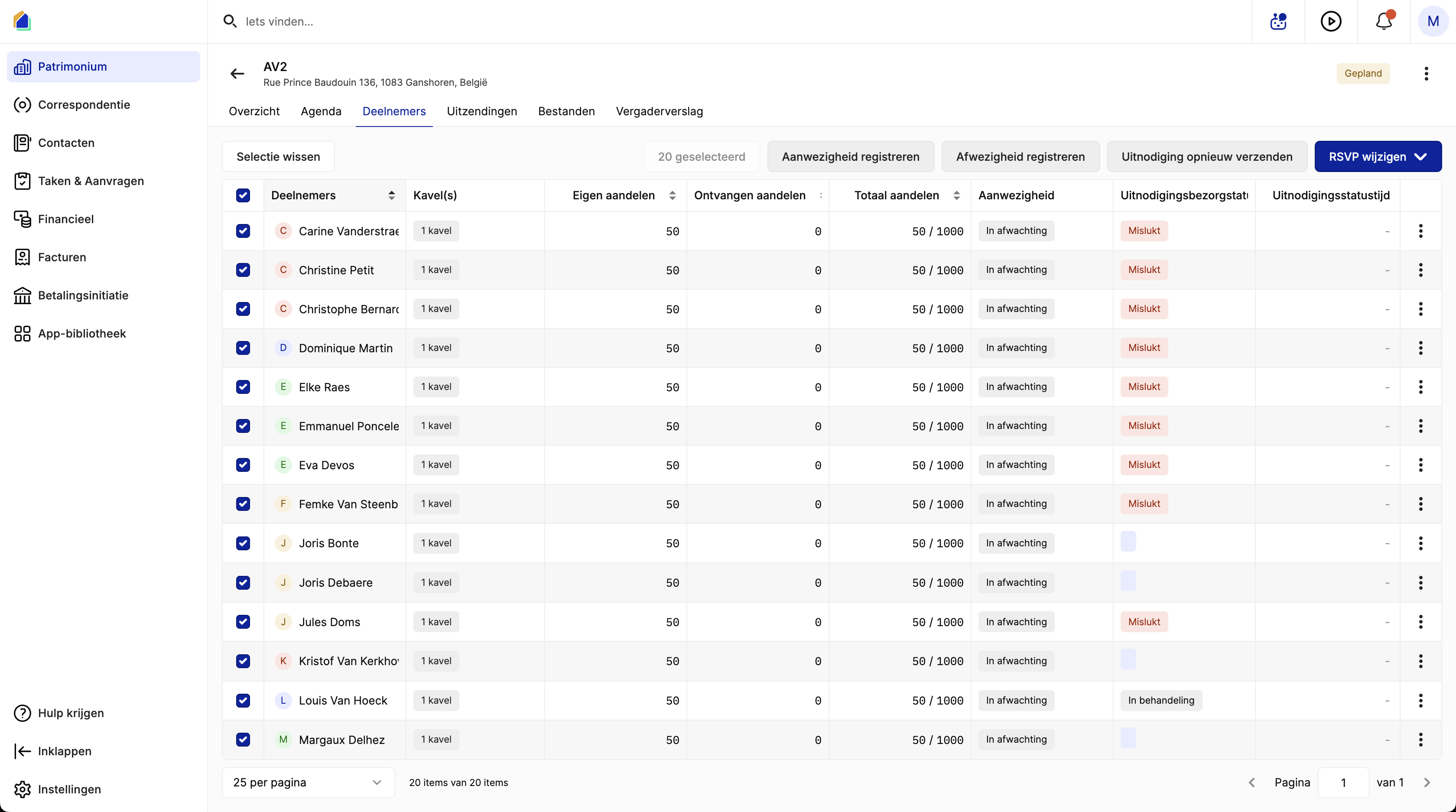
| Kolom | Beschrijving |
|---|---|
| Deelnemers | Naam van de mede-eigenaar |
| Kavel(s) | Aantal kavels in eigendom |
| Eigen aandelen | Aandelen van de mede-eigenaar |
| Ontvangen aandelen | Aandelen ontvangen via volmacht |
| Totaal aandelen | Eigen aandelen + ontvangen aandelen van het totaal |
| Aanwezigheid | Huidige aanwezigheidsstatus |
| Uitnodigingsbezorgstatus | Of de uitnodiging succesvol werd bezorgd |
| Uitnodigingsstatustijd | Tijdstempel van de uitnodigingsstatus |
RSVP — reacties beheren
Bulk RSVP-update
Selecteer deelnemers via de selectievakjes (of selecteer alles) en klik op RSVP wijzigen rechtsboven. Een dropdown verschijnt met drie opties:
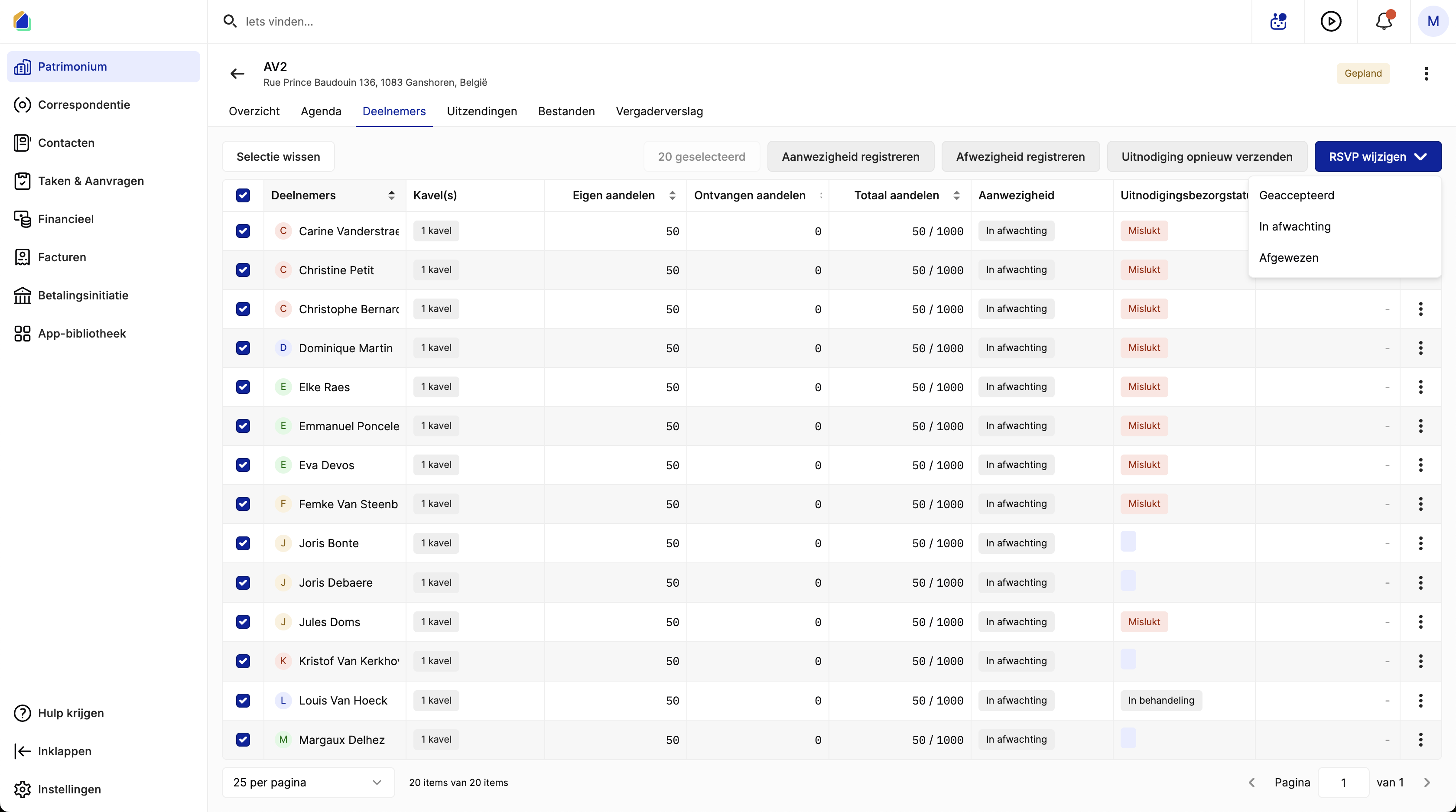
| Status | Beschrijving |
|---|---|
| Geaccepteerd | De mede-eigenaar heeft deelname bevestigd |
| In afwachting | Nog geen reactie (standaard) |
| Afgewezen | De mede-eigenaar heeft de uitnodiging afgewezen |
| Overgedragen | De mede-eigenaar heeft zijn/haar stemrechten overgedragen aan een andere deelnemer |
Individuele RSVP
Selecteer een enkele deelnemer en klik op RSVP wijzigen. Een zijpaneel opent waar u de status kunt instellen en volmachtaandelen kunt configureren:
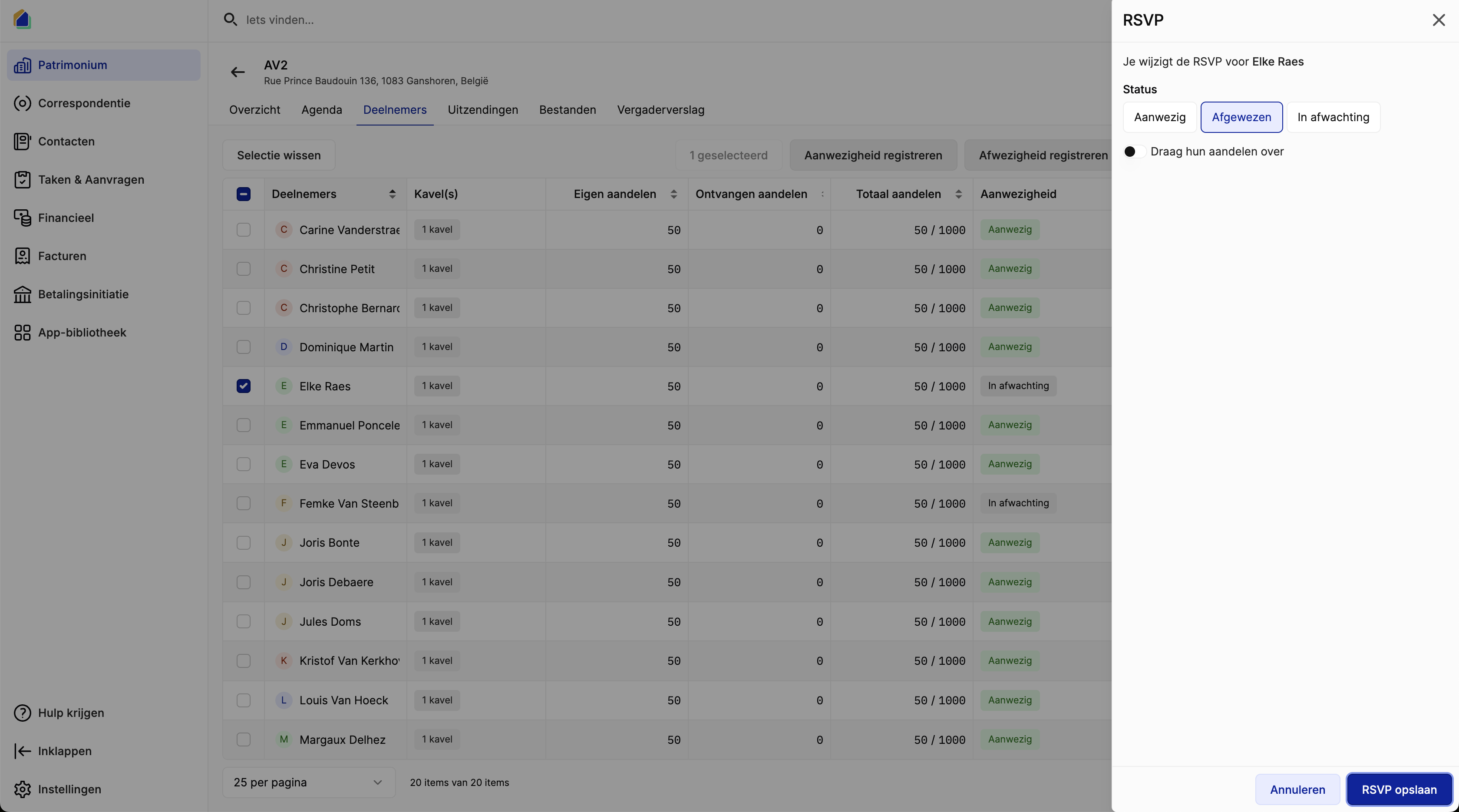
| Veld | Beschrijving |
|---|---|
| Status | Kies: Aanwezig, Afgewezen of In afwachting |
| Draag hun aandelen over | Bij Afgewezen — wijs de stemaandelen van deze eigenaar toe aan een andere aanwezige eigenaar (volmacht) |
| Ontvang aandelen van een andere eigenaar | Bij Aanwezig — ontvang aandelen van een afwezige eigenaar |
Klik op RSVP opslaan om te bevestigen.
Volmachten
Een mede-eigenaar die niet kan deelnemen, kan zijn stemrecht delegeren aan een andere persoon.
Wanneer een eigenaar als Afgewezen is gemarkeerd
Schakel Draag hun aandelen over in om de stemaandelen toe te wijzen aan een andere aanwezige eigenaar. De kolom Ontvangen aandelen van de ontvangende eigenaar wordt bijgewerkt, en het Totaal aandelen neemt dienovereenkomstig toe.
Wanneer een eigenaar als Aanwezig is gemarkeerd
Schakel Ontvang aandelen van een andere eigenaar in om volmachtaandelen te ontvangen van een afwezige eigenaar.
TIP
Om aandelen over te dragen aan een andere mede-eigenaar, moet de ontvangende eigenaar de vergaderuitnodiging al geaccepteerd hebben. Externe volmachthouders hebben deze vereiste niet.
Overdracht aan een externe volmachthouder
Een mede-eigenaar kan zijn/haar aandelen ook overdragen aan een externe persoon die geen mede-eigenaar is van het gebouw. Dit creëert een volmachtdeelnemer in het systeem.
Bij overdracht aan een externe volmachthouder:
| Veld | Beschrijving | Verplicht |
|---|---|---|
| Voornaam | Voornaam van de volmachthouder | Ja |
| Achternaam | Achternaam van de volmachthouder | Ja |
| E-mailadres van de volmachthouder | Nee | |
| Telefoon | Telefoonnummer van de volmachthouder | Nee |
De volmachtdeelnemer verschijnt in de deelnemerslijst maar is niet gekoppeld aan een contactrecord. Volgens de Belgische wet is een schriftelijk bewijs van de volmacht vereist.
Belgische volmachtregels
Bij het configureren van volmachtoverdrachten past de Belgische wet op mede-eigendom (Artikel 3.87) automatisch beperkingen toe om concentratie van stemkracht te voorkomen.
| Regel | Beschrijving |
|---|---|
| Maximum 3 volmachten | Een volmachthouder mag volmachten ontvangen van maximaal 3 andere eigenaars, tenzij de totale stemkracht (eigen aandelen + ontvangen aandelen) gelijk blijft aan of onder de 10% van de totale aandelen van het gebouw |
| Maximale stemkracht (50%) | Niemand mag meer dan 50% van de totale aandelen van het gebouw bezitten via eigen aandelen gecombineerd met ontvangen volmachten |
Het systeem valideert deze regels automatisch. Als een overdracht deze limieten zou overschrijden, wordt deze geweigerd met een foutmelding die aangeeft welke regel is geschonden.
TIP
Gebruik de overdrachtsvalidatie om te controleren of een volmachtoverdracht is toegestaan voordat u deze bevestigt. Het systeem toont de specifieke reden als een overdracht wordt geblokkeerd.
Aanwezigheid registreren
Op de dag van de vergadering registreert u de werkelijke aanwezigheid. Selecteer deelnemers via de selectievakjes en gebruik de bulkactieknoppen in de werkbalk:
| Knop | Beschrijving |
|---|---|
| Aanwezigheid registreren | Markeer geselecteerde deelnemers als Aanwezig |
| Afwezigheid registreren | Markeer geselecteerde deelnemers als Afwezig |
| Uitnodiging opnieuw verzenden | Verstuur de uitnodiging opnieuw naar geselecteerde deelnemers |
Na het registreren van de aanwezigheid wordt de lijst bijgewerkt met gekleurde statuslabels:
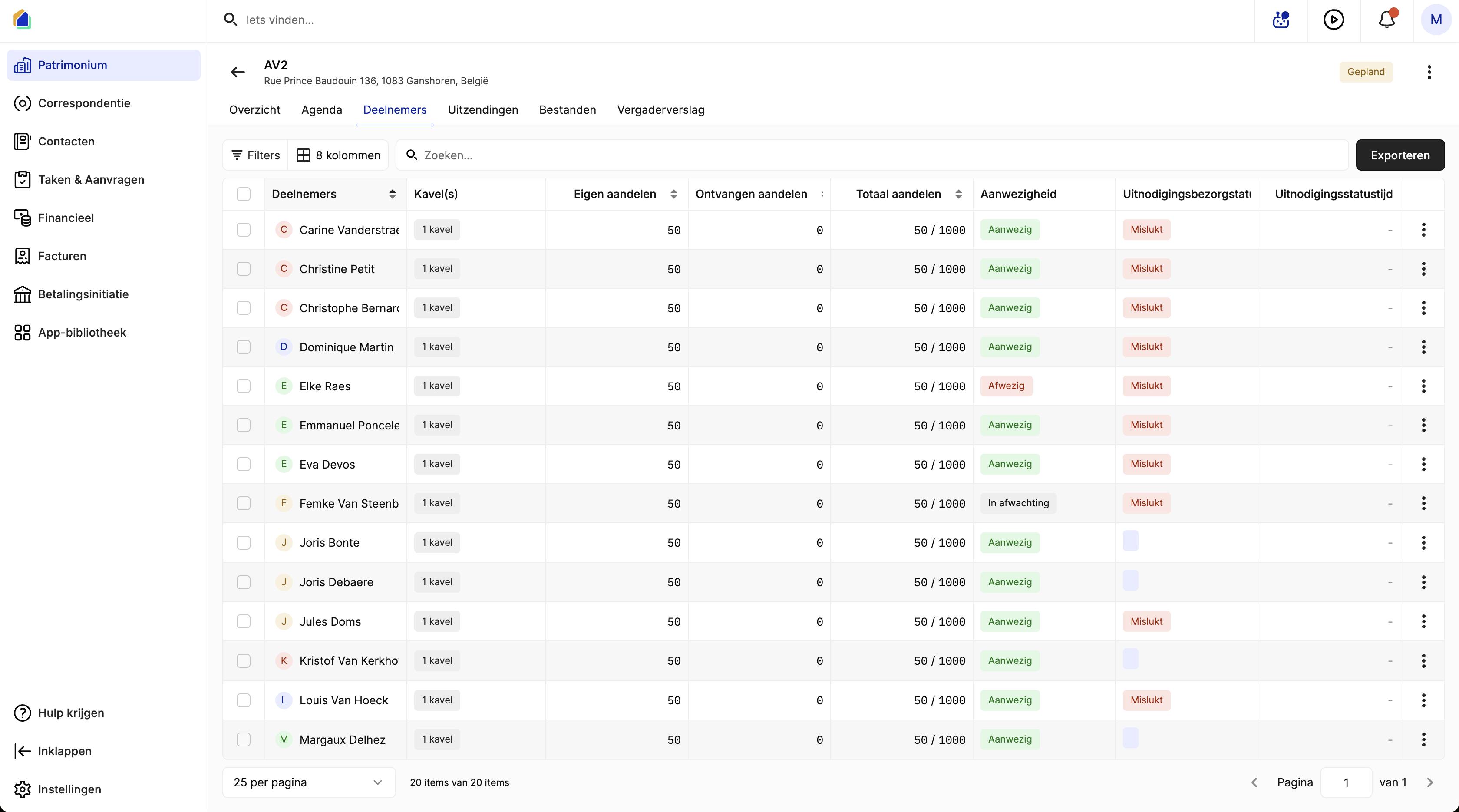
| Status | Kleur | Beschrijving |
|---|---|---|
| Aanwezig | Groen | Eigenaar is aanwezig op de vergadering |
| Afwezig | Rood | Eigenaar is afwezig |
| In afwachting | Grijs | Aanwezigheid nog niet geregistreerd |
Uitnodiging opnieuw versturen
Als de bezorging van de uitnodiging is mislukt, controleer de kolom Uitnodigingsbezorgstatus. Selecteer de betrokken deelnemers en klik op Uitnodiging opnieuw verzenden om het opnieuw te proberen.
| Status | Beschrijving |
|---|---|
| Mislukt | Uitnodiging kon niet worden bezorgd (bijv. geen e-mailadres, ongeldig e-mailadres) |
| In behandeling | Uitnodiging wordt verwerkt of verzonden |
| (leeg) | Nog geen uitnodiging verstuurd |
Aanwezigheidslijst exporteren
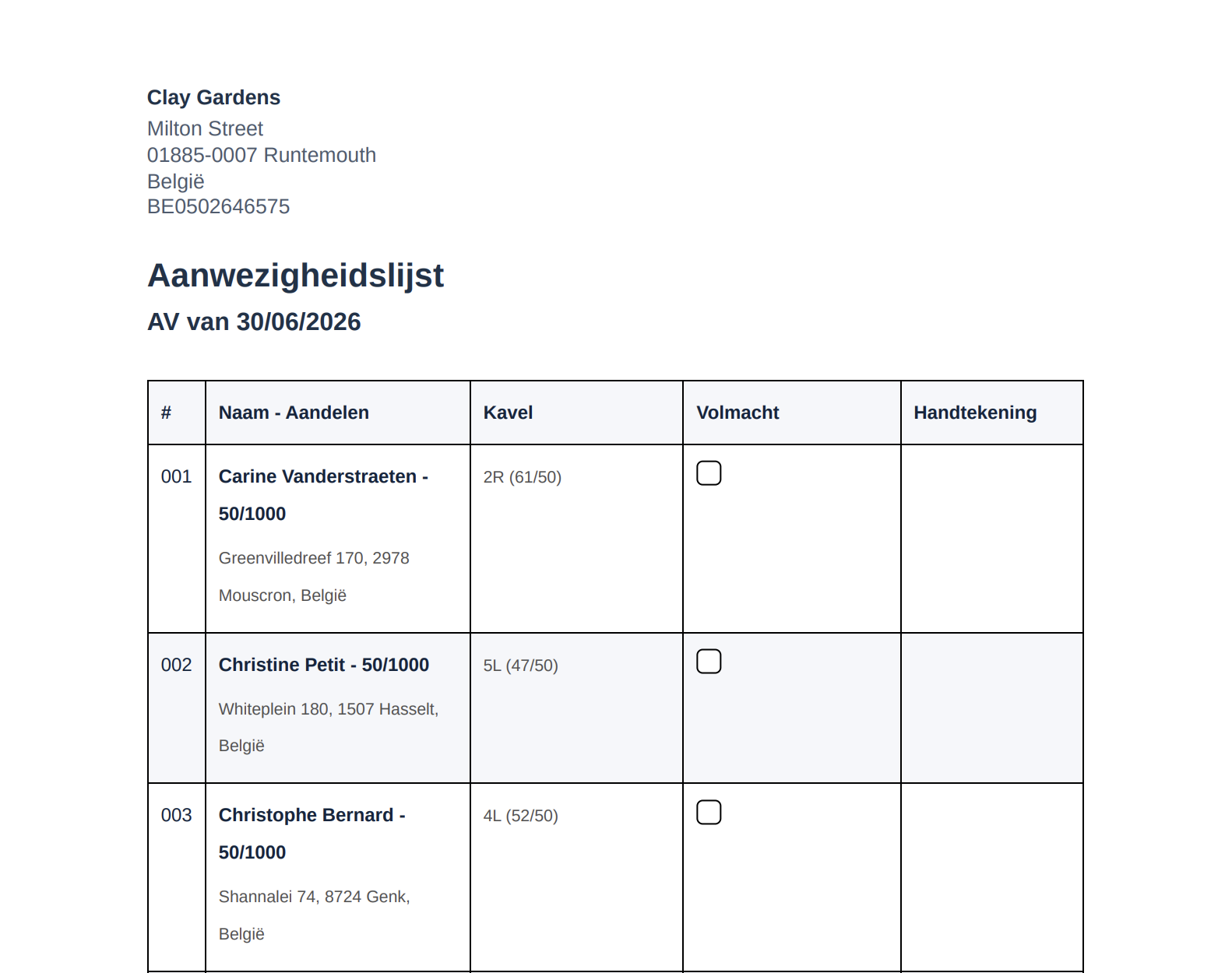
Klik op Exporteren rechtsboven om de deelnemerslijst te downloaden als PDF-document voor gebruik tijdens de vergadering.
De geëxporteerde PDF bevat:
| Sectie | Inhoud |
|---|---|
| Koptekst | Gebouwnaam, adres, land en ondernemingsnummer |
| Titel | Aanwezigheidslijst met vergadernaam en datum |
Per deelnemer toont de PDF:
| Kolom | Beschrijving |
|---|---|
| # | Volgnummer |
| Naam — Aandelen | Volledige naam, aantal aandelen en adres |
| Kavel | Kavelnummer met verdieping- en eenheiddetails |
| Volmacht | Selectievakje om aan te duiden of de deelnemer een volmacht heeft gegeven |
| Handtekening | Handtekeningveld voor de deelnemer of volmachthouder |
Onderaan bevat de PDF velden voor het totaal aantal aanwezige of vertegenwoordigde mede-eigenaars, totaal aanwezige aandelen, totaal kavels en totaal aandelen. Handtekeningvelden voor de syndicus en voorzitter zijn ook opgenomen.
TIP
Druk de aanwezigheidslijst af vóór het begin van de vergadering zodat deelnemers bij aankomst kunnen tekenen.
Overzicht workflow
| Stap | Actie | Wanneer |
|---|---|---|
| 1 | Uitnodigingen versturen | Vóór de vergadering (via tabblad Uitzendingen) |
| 2 | RSVP beheren | Wanneer eigenaars reageren — update geaccepteerd / afgewezen / in afwachting |
| 3 | Volmachten toewijzen | Voor afwezige eigenaars — aandelen overdragen aan een aanwezige eigenaar |
| 4 | Aanwezigheid registreren | Op de dag van de vergadering — markeer aanwezig / afwezig |
| 5 | Overgaan tot stemming | Na registratie van aanwezigheid — stemregistratie wordt beschikbaar |
Video — Volledig proces: deelnemers en volmachten beheren
Goed om te weten
- Aanwezigheid moet worden geregistreerd vóór de stemming — het systeem gebruikt de aanwezigheidslijst om te bepalen wie kan stemmen en hun effectief stemgewicht.
- Volmachtaandelen beïnvloeden de stemming — wanneer de aandelen van een afwezige eigenaar worden overgedragen, stemt de ontvangende eigenaar met hun gecombineerde aandelen.
- RSVP vs. Aanwezigheid — RSVP is de reactie van de eigenaar vóór de vergadering (komt hij/zij?). Aanwezigheid is de werkelijke registratie op de dag zelf (is hij/zij hier?). Beide kunnen verschillen.
- Mislukte uitnodigingen — als een uitnodiging Mislukt toont, controleer of de eigenaar een geldig e-mailadres heeft in het contactrecord.
- Bulkacties — selecteer meerdere deelnemers om RSVP bij te werken, aanwezigheid te registreren of uitnodigingen opnieuw te versturen in bulk.
- Belgische wettelijke beperkingen gelden — volmachtoverdrachten worden automatisch gevalideerd: max 3 volmachten (tenzij de totale stemkracht gelijk blijft aan of onder de 10%), en een 50% stemkrachtbeperking.
- Externe volmachthouders — aandelen kunnen worden overgedragen aan personen die geen mede-eigenaars van het gebouw zijn. Deze volmachtdeelnemers worden geïdentificeerd aan de hand van naam en e-mail.
Gerelateerde artikelen
- Een vergadering aanmaken
- Vergaderuitnodigingen versturen
- Agendapunten beheren
- Stemmen registreren
- Vergaderverslag genereren
Hulp nodig?
Neem contact op met ons team via info@sndq.be of gebruik de optie Hulp krijgen in de SNDQ-applicatie.