

Gebruikers uitnodigen
Nodig collega's uit in uw werkruimte zodat u kunt samenwerken in SNDQ. Toegang wordt bepaald door rechten: u kunt elke persoon het juiste toegangsniveau geven zonder inloggegevens te delen. Typisch gaat het om boekhouders en gebouwbeheerders.
TIP
Alleen gebruikers met Gebruiker heeft admin rechten kunnen nieuwe gebruikers uitnodigen.
Open gebruikersbeheer
- Open
Instellingen - Ga naar
Gebruikers
De gebruikerslijst toont:
| Kolom | Beschrijving |
|---|---|
| Naam | Volledige naam van de gebruiker |
| E-mailadres om in te loggen | |
| Admin rechten | Of de gebruiker admin rechten heeft |
| Datum | Datum toegevoegd en door wie |
| Status | Actief of Uitgenodigd (in afwachting van aanvaarding) |
Nodig een gebruiker uit
- Klik
Gebruiker toevoegen - Vul in:
- Voornaam; Achternaam
E-mail
- (Optioneel) Schakel in
Gebruiker heeft admin rechtenalleen als deze persoon werkruimte-gebruikers en instellingen moet beheren. Idealiter houdt u slechts 1–2 admins per werkruimte. - Klik
Gebruiker toevoegenom de uitnodiging te versturen
| Recht | Beschrijving |
|---|---|
| Admin rechten ingeschakeld | Volledige toegang tot alle instellingen, gebruikersbeheer, integraties en sjablonen |
| Geen admin rechten | Standaard gebruiker — toegang tot dagelijkse werkzaamheden (gebouwen, facturen, contacten) maar kan geen werkruimte-instellingen of andere gebruikers beheren |
Video — Gebruiker uitnodigen
Wat gebeurt er na de uitnodiging?
| Stap | Beschrijving |
|---|---|
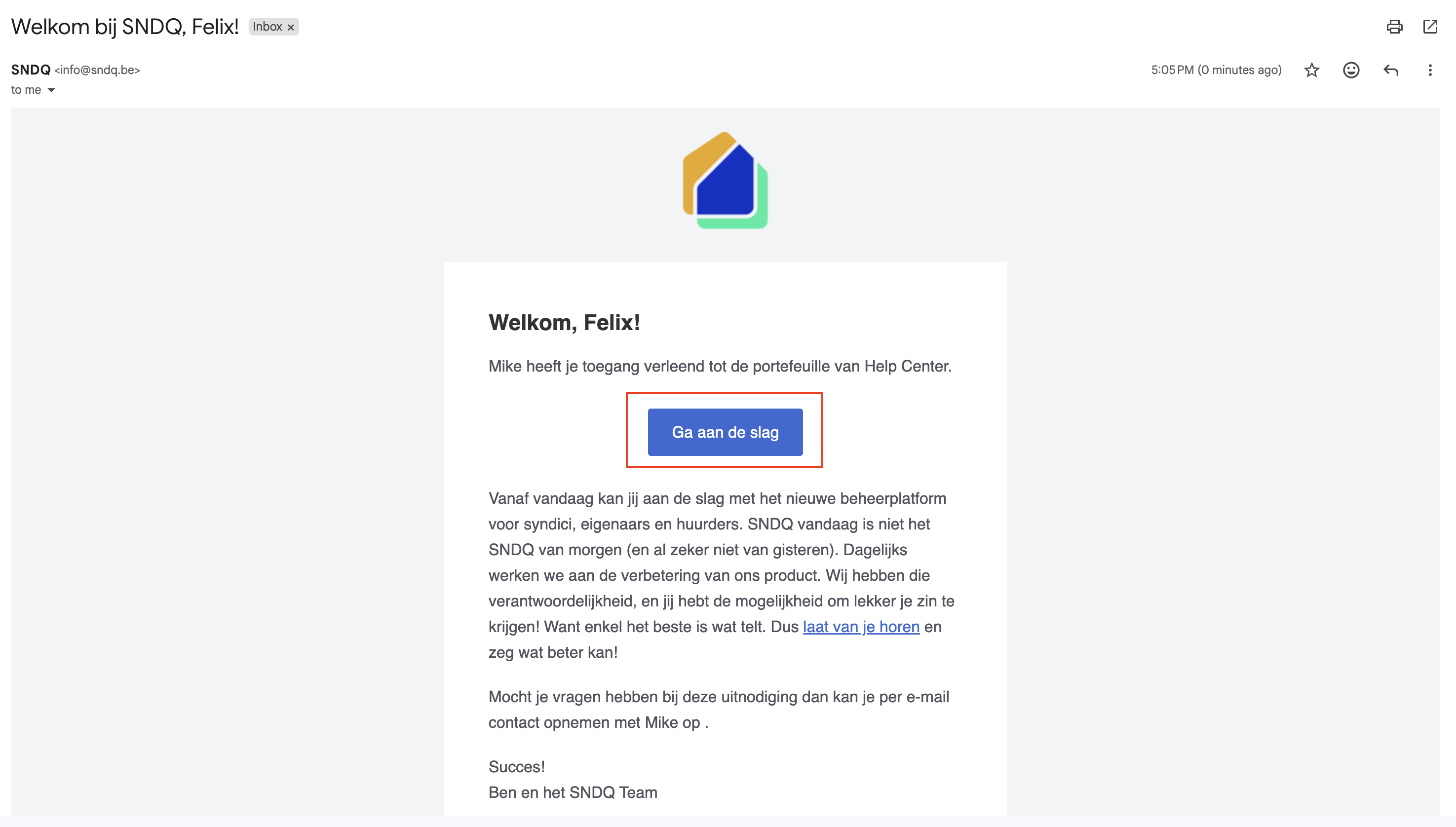
| Uitnodiging verstuurd | De gebruiker ontvangt een e-mail met een link om deel te nemen aan de werkruimte |
| Status: Uitgenodigd | De gebruiker verschijnt in de lijst met status "Uitgenodigd" tot ze aanvaarden |
| Gebruiker aanvaardt | De gebruiker klikt op de link, maakt een account aan (of logt in) en treedt toe tot de werkruimte |
| Status: Actief | De gebruiker is nu actief en kan werken in de werkruimte |
WARNING
De uitnodigingslink is 24 uur geldig. Als de e-mail niet verschijnt, vraag de gebruiker dan om de spam-map te controleren. Zorg ervoor dat ze binnen die tijd op Ga aan de slag klikken om de toegang te voltooien.
Bestaande gebruikers beheren
| Actie | Hoe |
|---|---|
| Admin rechten toekennen | Schakel admin rechten in voor de gebruiker |
| Admin rechten intrekken | Schakel admin rechten uit voor de gebruiker |
| Gebruiker verwijderen | Klik op het verwijdericoon naast de gebruiker |
Goed om te weten
- Admin rechten stellen een gebruiker in staat om werkruimte-instellingen te beheren, andere gebruikers uit te nodigen/te verwijderen, integraties te configureren en sjablonen te beheren. Ken alleen toe aan vertrouwde teamleden.
- Er moet minstens één admin in de werkruimte bestaan.
- Een gebruiker verwijderen trekt de toegang onmiddellijk in. Eerdere acties (aangemaakte facturen, contacten, enz.) blijven in het systeem.
- E-mailadres moet uniek zijn — elke gebruiker heeft een eigen e-mail nodig om in te loggen.
- Uitgenodigde gebruikers die nog niet hebben aanvaard, kunnen worden verwijderd en opnieuw worden uitgenodigd indien nodig.