

Eigenaarafrekening bevestigen en betalen
Na het genereren van eigenaarsafrekeningen kunt u deze beoordelen, bevestigen en de eigenlijke bankbetaling initiëren. U kunt automatisch betalen via een Slim bankaccount (aanbevolen) of handmatig via een SEPA-bestand.
Vereiste
Eigenaarsafrekeningen moeten eerst gegenereerd zijn. Zie Eigenaarsafrekeningen genereren.
Selecteer afrekeningen om te bevestigen
Ga naar Financieel > Eigenaarafrekeningen. Selecteer de afrekeningen die u wilt bevestigen via de selectievakjes en klik op Eigenaarafrekening bevestigen.
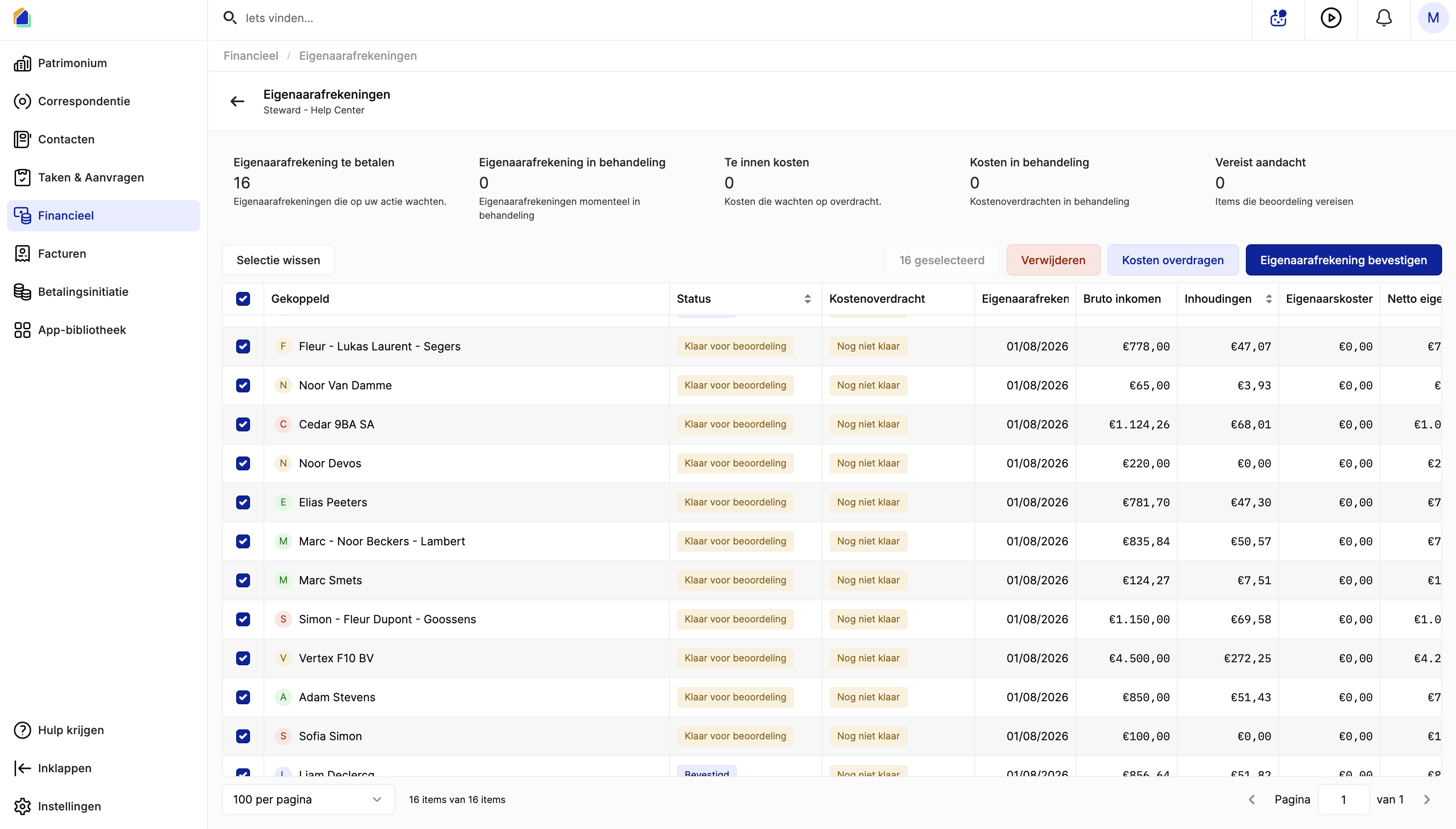
| Werkbalkknop | Beschrijving |
|---|---|
| Selectie wissen | Deselecteert alle items |
| Verwijderen | Verwijdert de geselecteerde afrekeningen |
| Kosten overdragen | Start een kostenoverdracht voor de geselecteerde afrekeningen |
| Eigenaarafrekening bevestigen | Gaat verder naar de bevestigingsflow |
WARNING
Alleen afrekeningen met status Klaar voor beoordeling kunnen worden bevestigd.
De bevestigingswizard
De wizard heeft twee stappen: Details en Eigenaarafrekening bevestigen.
Video — Volledige flow: eigenaarafrekening bevestigen en betalen
Details
Bekijk de betalingsmededeling en het eigenaarsoverzicht.
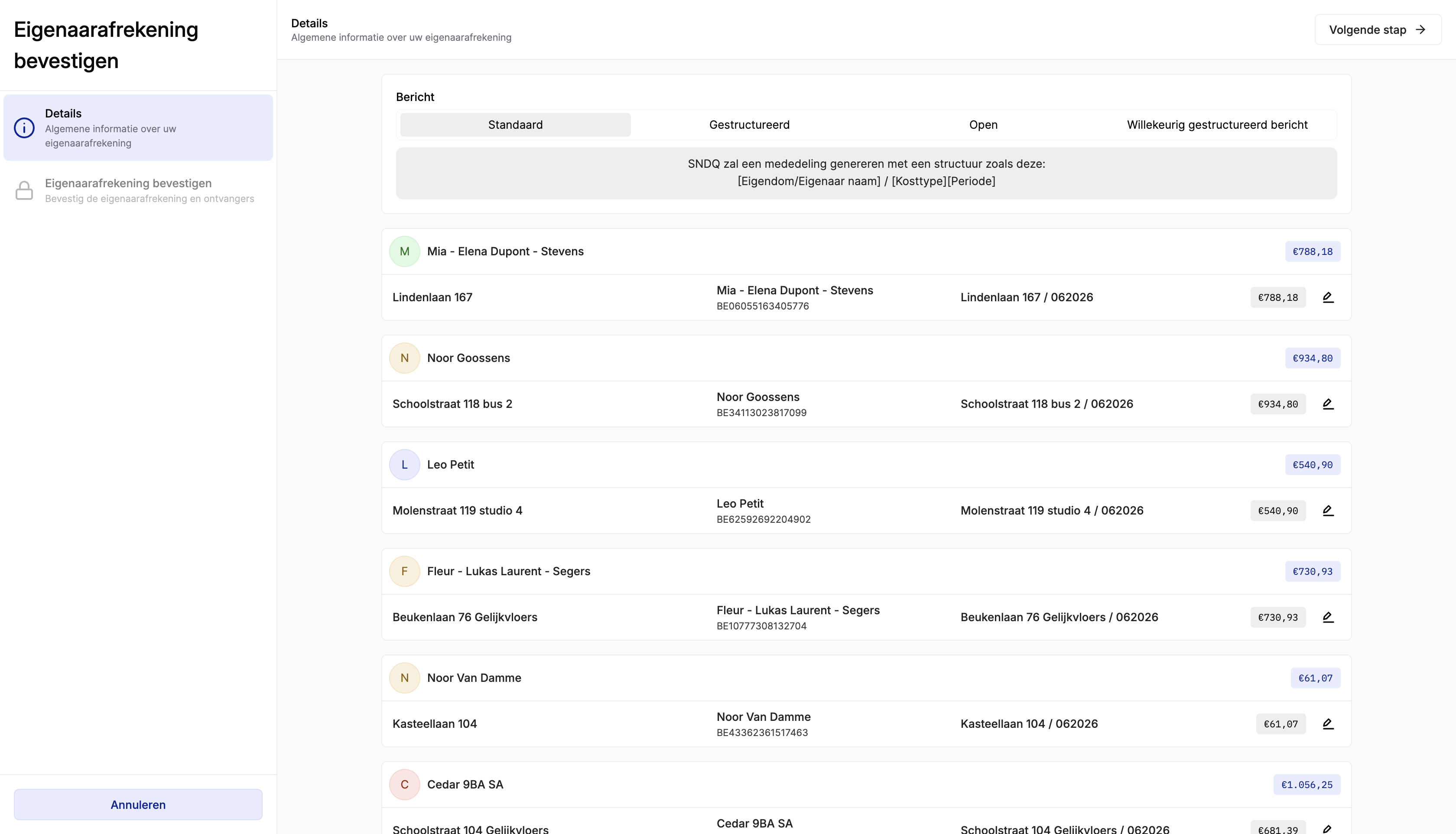
Betalingsmededeling
Kies hoe de betalingsomschrijving op het rekeningafschrift verschijnt:
| Optie | Beschrijving |
|---|---|
| Standaard | Automatisch gegenereerde mededeling met structuur: [Eigendom/Eigenaar naam] / [Kosttype|Periode] |
| Gestructureerd | Gestructureerde mededeling (Belgisch formaat) |
| Open | Vrije tekst — u schrijft de mededeling zelf |
| Willekeurig gestructureerd bericht | Door het systeem gegenereerde gestructureerde referentie |
Onder de berichtopties staat een gedetailleerd overzicht van elke eigenaar met: eigendomsadres, eigenaarnaam en IBAN, betalingsreferentie en bedrag. Het totaalbedrag per eigenaar staat in de gekleurde badge. Klik op het potloodicoon om individuele betalingsgegevens aan te passen.
Klik op Volgende stap om verder te gaan.
Eigenaarafrekening bevestigen en bankrekening kiezen
Dit is de belangrijkste stap — u kiest vanwaar het geld wordt verstuurd en hoe het bij de eigenaars terechtkomt.
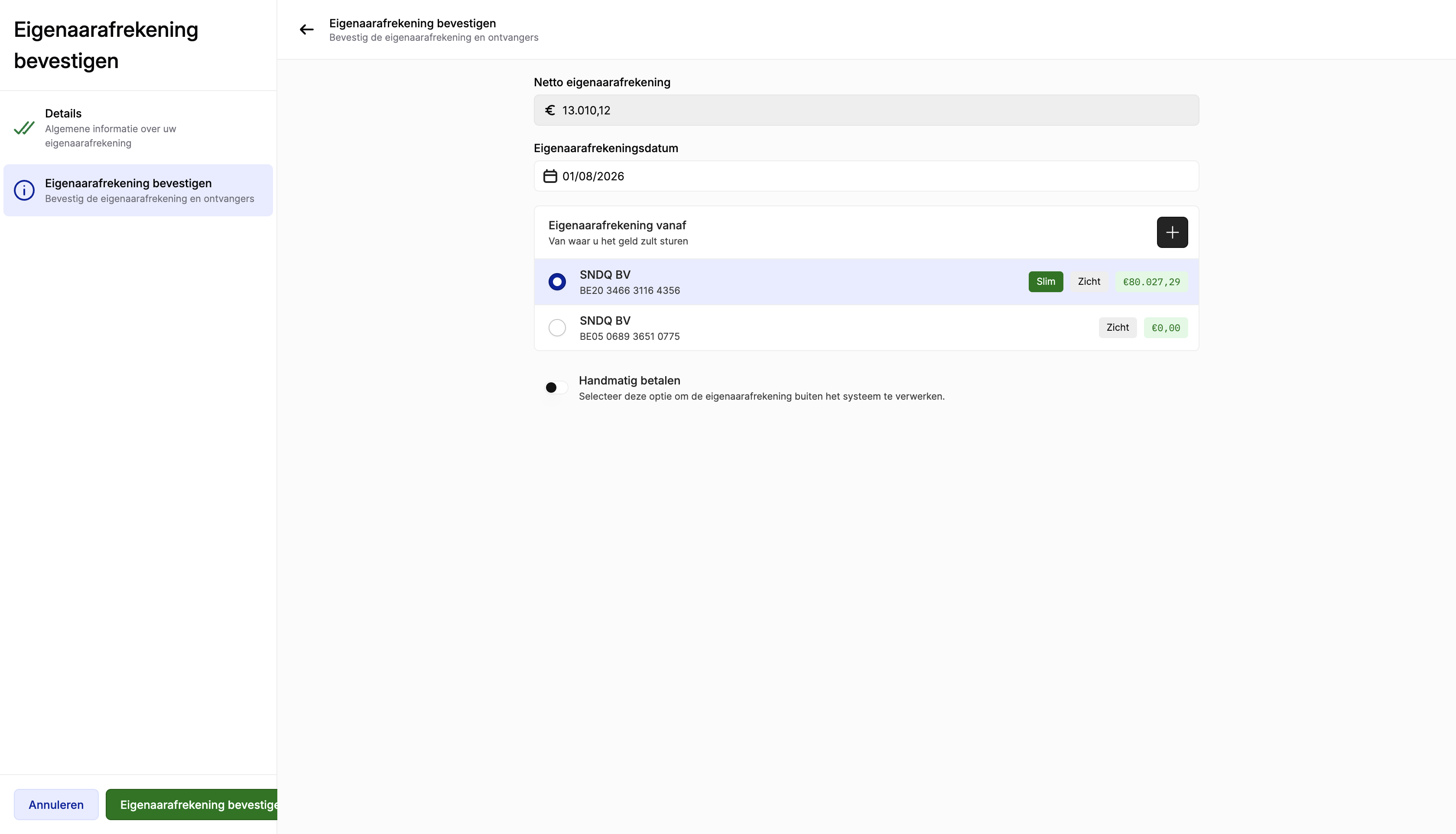
| Veld | Beschrijving |
|---|---|
| Netto eigenaarafrekening | Totaalbedrag dat wordt uitbetaald |
| Eigenaarsafrekeningsdatum | Datum van de afrekening |
| Eigenaarafrekening vanaf | Bronrekening — selecteer vanwaar het geld wordt verstuurd |
Het systeem toont uw geconfigureerde bankrekeningen. Elke rekening toont de bedrijfsnaam, het IBAN, het rekeningtype (Slim of Zicht) en het beschikbare saldo.
Betaalmethode
| Methode | Hoe het werkt | Wanneer gebruiken |
|---|---|---|
| Slim bankaccount | SEPA-bestand wordt automatisch verstuurd naar Isabel Connect of Ponto Connect. Geen handmatige actie nodig. | Gebruik dit altijd wanneer beschikbaar |
| Handmatig betalen | Er wordt een SEPA-bestand gegenereerd. U moet het downloaden en uploaden naar uw bankportaal. | Alleen wanneer de Slim-integratie niet is geconfigureerd |
Beste werkwijze
Gebruik altijd een Slim bankaccount. Met een Slim account gekoppeld aan Isabel Connect of Ponto Connect wordt het SEPA-betalingsbestand automatisch verstuurd, wordt de betalingsstatus automatisch bijgewerkt, en is er geen risico dat u vergeet het bestand te uploaden.
Bevestigen met Slim account
- Selecteer de bankrekening met de badge Slim.
- Controleer of het saldo toereikend is.
- Klik op Eigenaarafrekening bevestigen.
Het SEPA-bestand wordt automatisch naar uw bankintegratie verstuurd — geen verdere actie nodig.
Bevestigen met handmatige betaling
Als u Handmatig betalen inschakelt, verschijnt een waarschuwing:
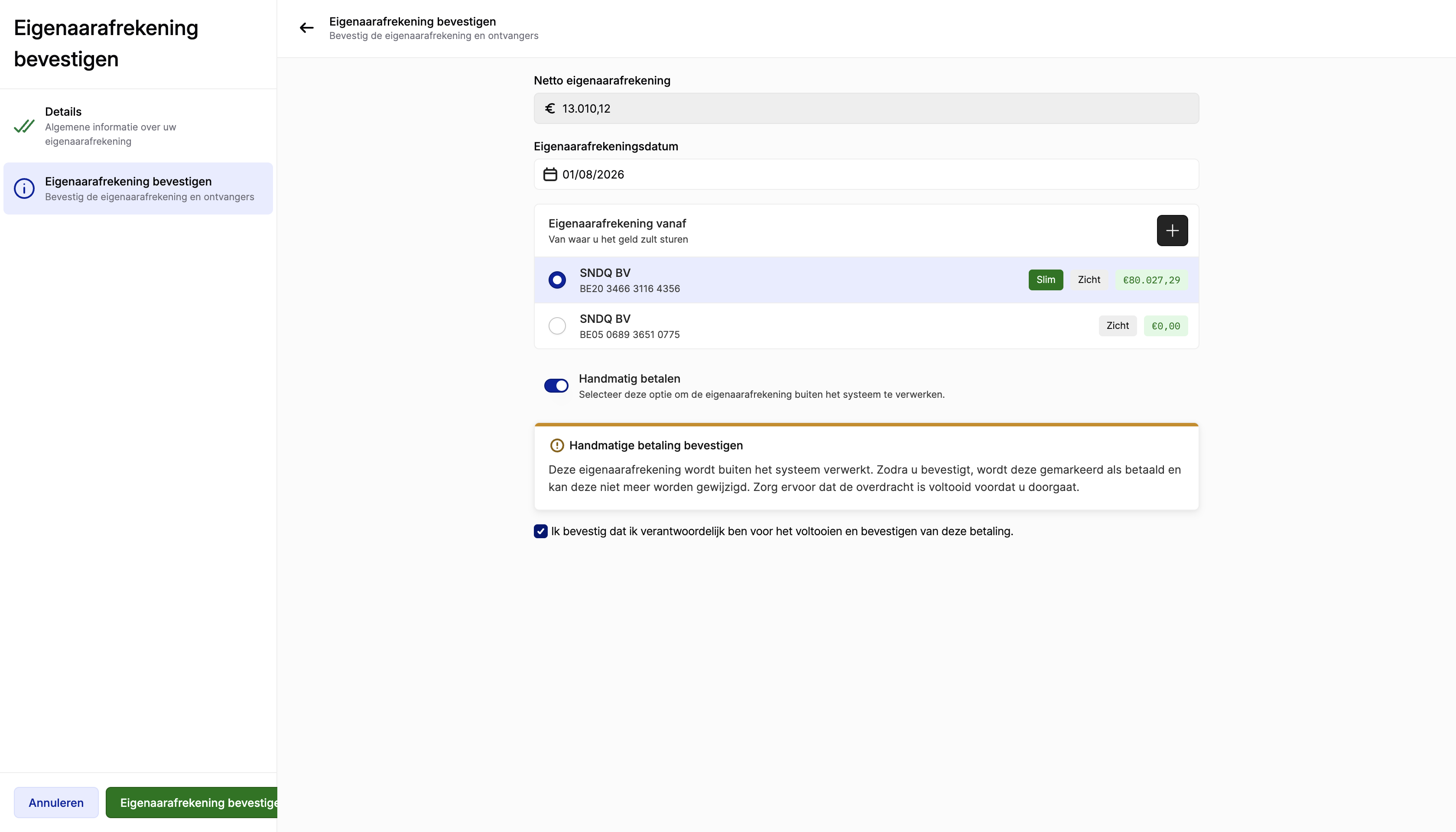
- Lees de waarschuwing: de afrekening wordt buiten het systeem verwerkt en als betaald gemarkeerd — ze kan daarna niet meer worden gewijzigd.
- Vink het bevestigingsvakje aan: "Ik bevestig dat ik verantwoordelijk ben voor het voltooien en bevestigen van deze betaling."
- Klik op Eigenaarafrekening bevestigen.
WARNING
Na het bevestigen van een handmatige betaling wordt de afrekening definitief als betaald gemarkeerd en kan dit niet ongedaan worden gemaakt. Zorg dat de bankoverschrijving daadwerkelijk is voltooid vóór u bevestigt.
Betaling opvolgen in Betalingsinitiatie
Na bevestiging gaat u naar Betalingsinitiatie (in de linkerzijbalk) om de betaling op te volgen.
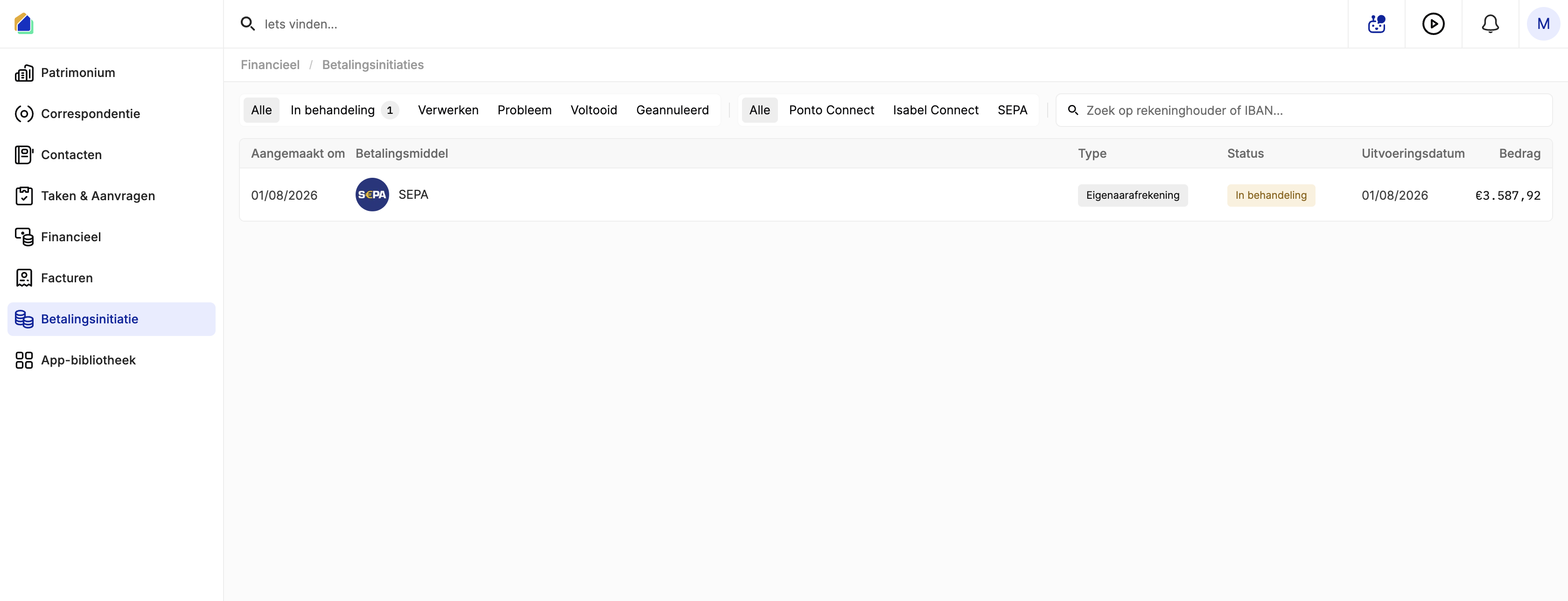
Klik op een betalingsrij om het detailpaneel te openen:
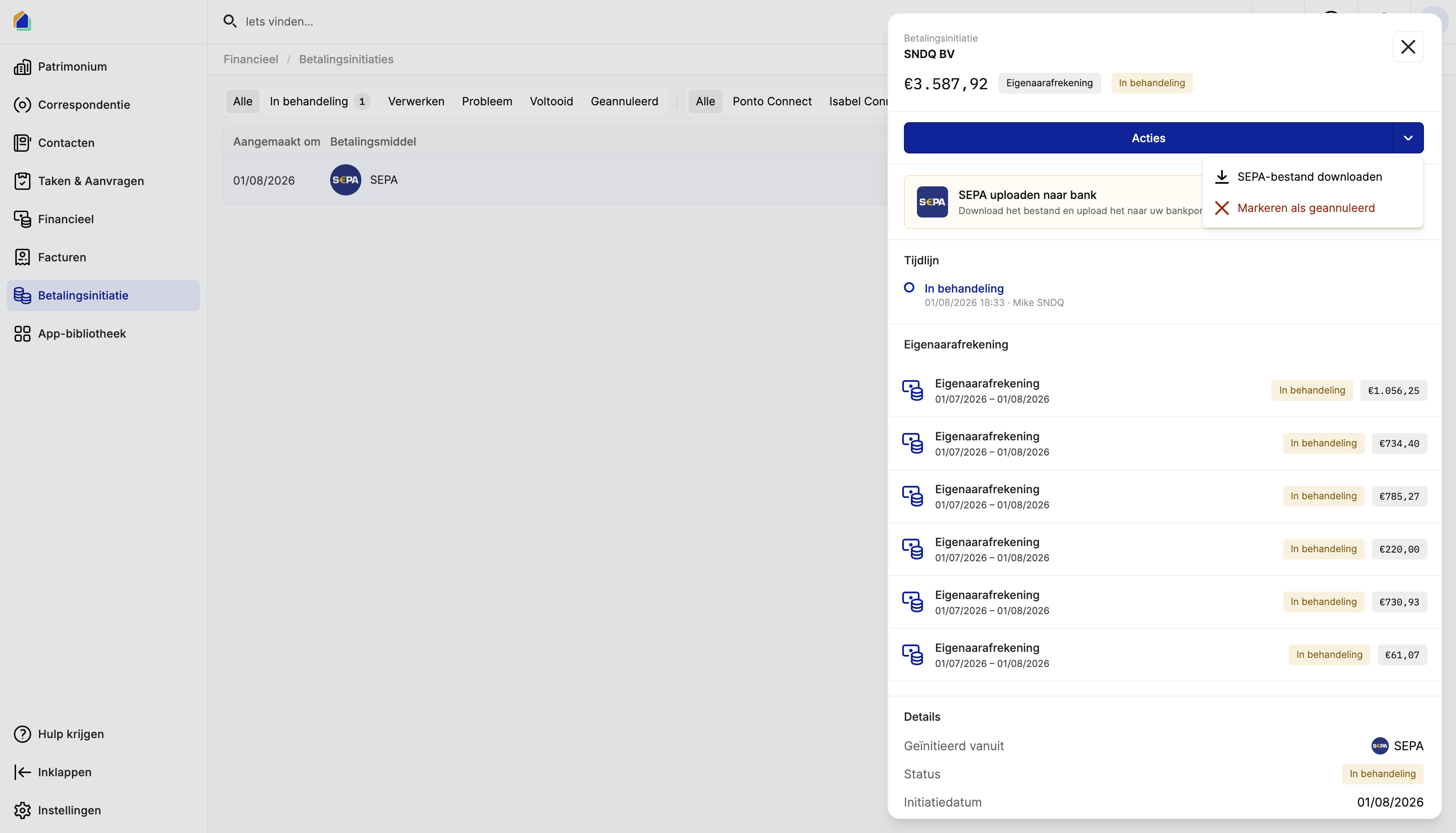
| Sectie | Beschrijving |
|---|---|
| Acties dropdown | SEPA-bestand downloaden (voor handmatige betalingen) of Markeren als geannuleerd |
| SEPA uploaden naar bank | Herinnering om te downloaden en uploaden (alleen handmatige betalingen) |
| Tijdlijn | Historiek van statuswijzigingen met tijdstippen |
| Eigenaarafrekening lijst | Overzicht van alle individuele eigenaarsafrekeningen in deze batch |
| Methode | Wat er na bevestiging gebeurt |
|---|---|
| Slim | SEPA-bestand wordt automatisch verstuurd → Status wordt automatisch bijgewerkt → Niets meer te doen |
| Handmatig | Klik op Acties > SEPA-bestand downloaden → Upload het naar uw Isabel/Ponto bankportaal |
Goed om te weten
- Bekijk de stap Details zorgvuldig — na bevestiging kunnen bedragen en ontvangers niet meer worden gewijzigd.
- U kunt afrekeningen in batch bevestigen — selecteer meerdere afrekeningen tegelijk voor een efficiënte verwerking.
- Als een betaling de status Probleem toont in Betalingsinitiatie, neem contact op met uw bank of controleer het IBAN van de eigenaar in het contactprofiel.
- Bankrekeningen van eigenaars (IBAN) moeten geconfigureerd zijn in Contacten vóór u afrekeningen bevestigt.
Gerelateerde artikelen
- Eigenaarsafrekeningen Genereren
- Kosten Overdragen
- Betalingen Ondertekenen en Verzenden
- Ponto Verbinden
- Isabel Connect Instellen
Hulp nodig?
Neem contact op met ons team via info@sndq.be of gebruik de optie Hulp krijgen in de SNDQ-applicatie.